
Endlich Ordnung im Homelab - mit diesem Dashboard! | Homarr


Übersicht
Mit Homarr bekommst du ein modernes, übersichtliches Dashboard für dein gesamtes Homelab. Statt dich durch zig Webinterfaces zu klicken, bündelst du hier alle deine Services, Anwendungen und Integrationen an einem zentralen Ort, inklusive Live-Daten, Statusanzeigen und direktem Zugriff.
In diesem Guide zeige ich dir Schritt für Schritt, wie du Homarr sauber mit Docker aufsetzt, über einen Reverse Proxy erreichbar machst und anschließend dein erstes eigenes Dashboard erstellst. Dabei bleibt alles bewusst praxisnah: vom Verzeichnis unter /opt, über Docker Compose bis hin zur Integration deiner ersten Apps.
Das Ziel ist simpel: Am Ende hast du ein aufgeräumtes, individuell anpassbares Dashboard, das dir dein Homelab nicht nur schöner, sondern auch deutlich effizienter zugänglich macht.
Das Video zum Beitrag findest du hier: https://youtu.be/kXRn555t298
Installation
Docker
Da wir Homarr mit Docker betreiben möchten, installieren wir als Erstes natürlich erstmal Docker selbst, falls noch nicht geschehen. Das können wir ganz einfach mit dem offiziellen Convenience Script von Docker machen.
 curl -fsSL https://get.docker.com -o get-docker.sh
 sudo sh get-docker.sh
Verzeichnis
Bevor wir fortfahren, müssen wir uns ein geeignetes Verzeichnis erstellen, wo wir Homarr später laufen lassen wollen. Ich habe meine Docker-Compose-Stacks immer gerne unter /opt, darunter erstelle ich einen neuen Ordner für Homarr mit:
sudo mkdir /opt/homarr
cd /opt/homarr
Docker Compose
Als Nächstes benötigen wir natürlich das docker-compose.yml File.
Auch hier habe ich wieder ein reverse-proxy Netzwerk hinzugefügt, um später via dem Nginx Proxy Manager komfortabel mit einer gültigen Domain von Zuhause aus zugreifen zu können und den eigentlichen Port ausgeklammert.
Außerdem generieren wir uns mit openssl rand -hex 32 einen Key, den wir bei SECRET_ENCRYPTION_KEY als Variable eingeben.
#---------------------------------------------------------------------#
#     Homarr - A simple, yet powerful dashboard for your server.      #
#---------------------------------------------------------------------#
services:
  homarr:
    container_name: homarr
    image: ghcr.io/homarr-labs/homarr:latest
    restart: unless-stopped
    volumes:
      - /var/run/docker.sock:/var/run/docker.sock # Optional, only if you want docker integration
      - ./homarr/appdata:/appdata
    environment:
      - SECRET_ENCRYPTION_KEY=c4719fb28f2689be47089b8060fb1764c337334513890bb17f86d33853640b9d
    networks:
      - reverse-proxy
    #ports:
    #  - '7575:7575'

networks:
  reverse-proxy:
    external: true
Start
Nachdem wir nun also die docker-compose.yaml in unserem Homarr-Verzeichnis haben, können wir den Container starten.
sudo docker compose up -d
Reverse Proxy
Wie erwähnt, möchte ich Homarr nun direkt über eine gewünschte Domain und per https erreichen. Dafür habe ich ein Reverse-Proxy-Setup auf meinem Docker-Host implementiert, der dies super einfach macht. In dem aktuellen Lab basiert das auf dem Nginx Proxy Manager. Eine weitere und noch schlankere Möglichkeit ist die Umsetzung mit Caddy.
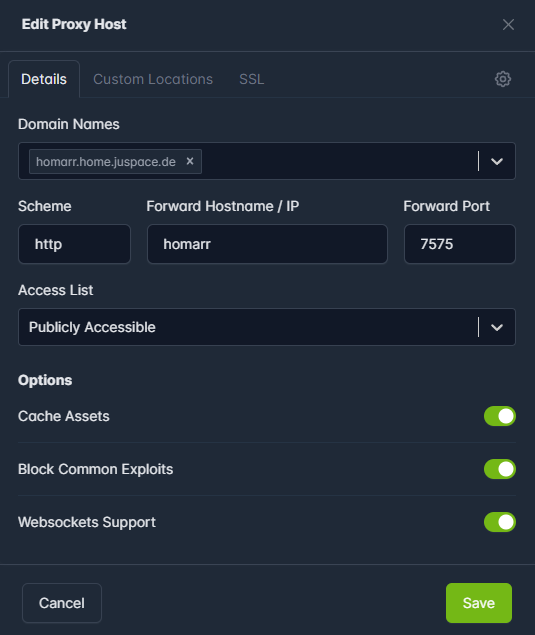
Um jetzt Homarr erreichen zu können, haben wir bereits das reverse-proxy Docker-Netzwerk zu dem Container hinzugefügt. Nun können wir im Nginx Proxy Manager einfach einen neuen Host mit dem entsprechenden Containernamen hinzufügen und geben den eigentlichen Port an.
Erste Schritte
Wenn wir jetzt zu der neu vergebenen Domain navigieren, landen wir bei dem initialen Setup von Homarr. Hier können wir jetzt das Setup durchlaufen oder auch ein Backup einspielen.
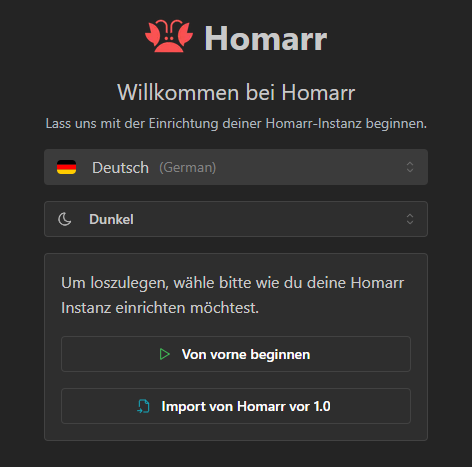
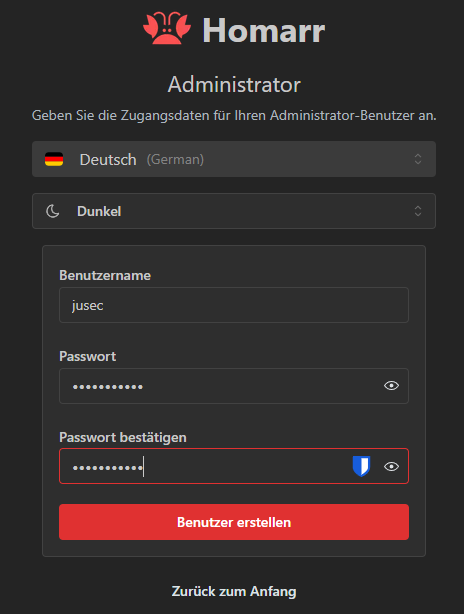
Mit Klick auf Von vorne beginnen kommen wir zu der Benutzererstellung, wo wir den Administratoraccount anlegen.
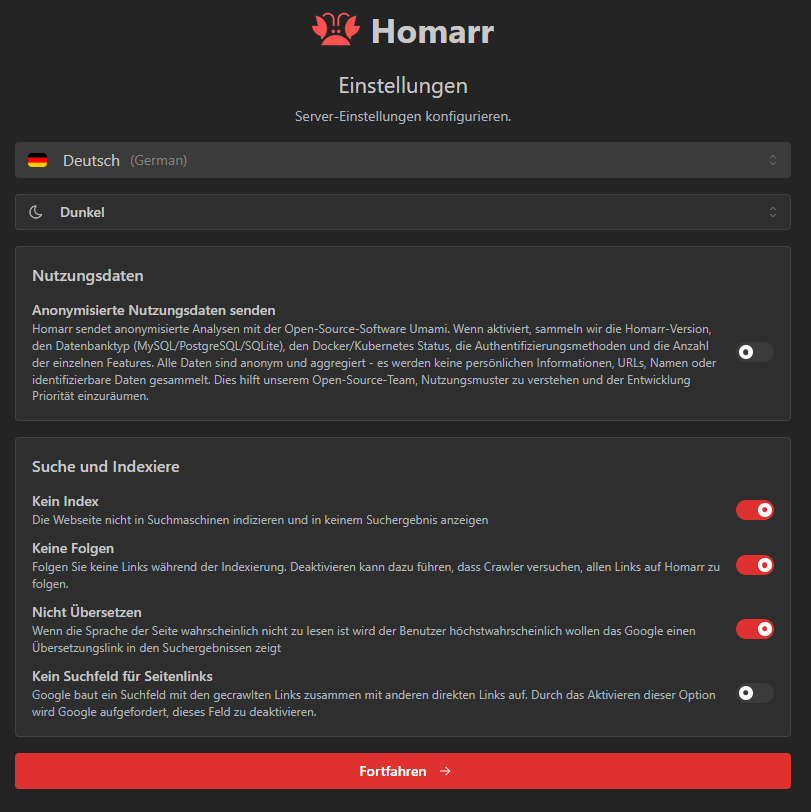
Im nächsten Fenster geben wir einige Einstellungen an. Zuerst können wir anhaken, ob unsere Nutzungsdaten anonym verarbeitet werden sollen. Der Block darunter ist eher dafür gedacht, wenn unser Dashboard öffentlich erreichbar ist.
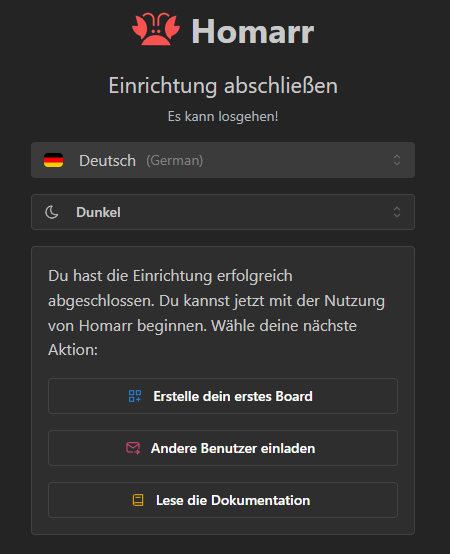
Und im letzten Schritt können wir unser erstes Dashboard erstellen oder auch weitere Benutzer hinzufügen.
Menü
In Homarr angekommen, haben wir ein kleines Menü, in dem wir alle Einstellungen vornehmen, neue Boards erstellen, Apps hinzufügen und Integrationen konfigurieren können.
Boards
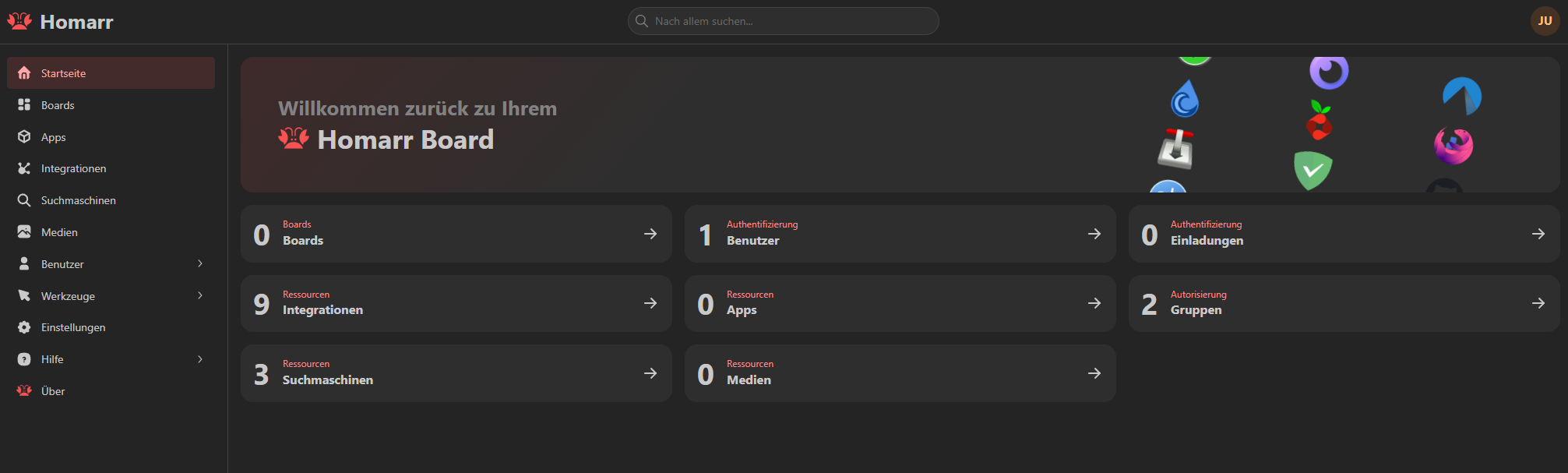
Unter dem Reiter Boards können wir neue Boards erstellen, auf denen wir unsere ganzen Apps und Integrationen nach Belieben anordnen können.
Apps
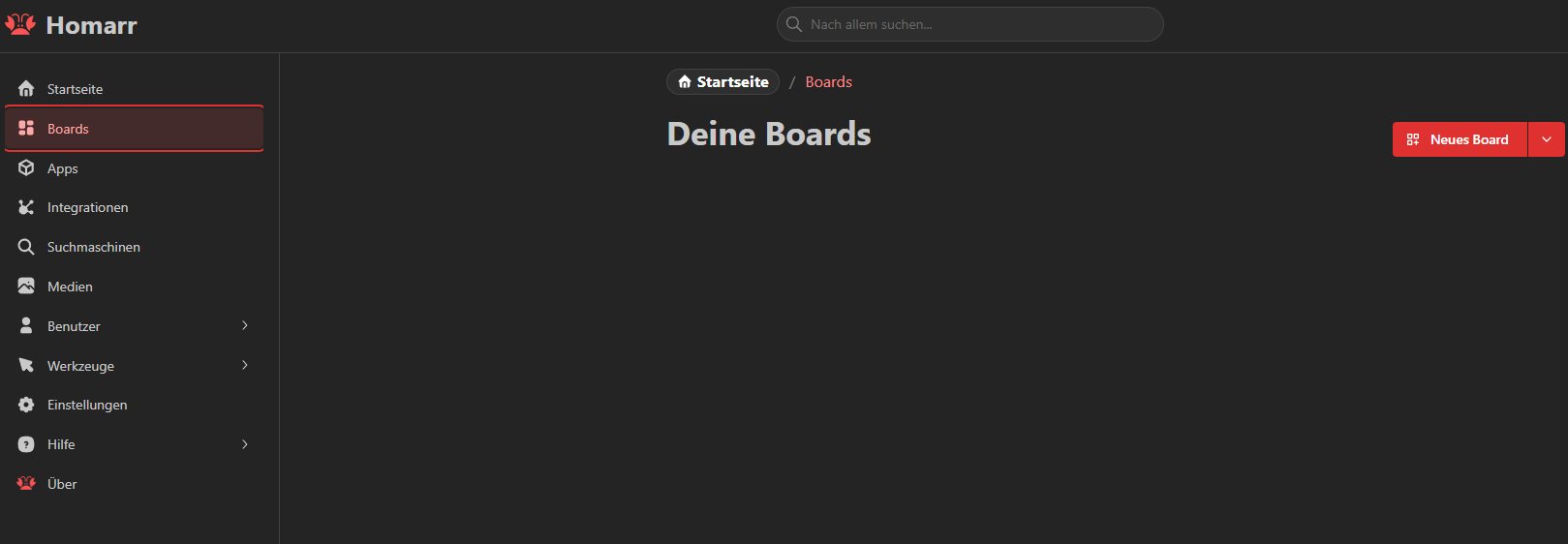
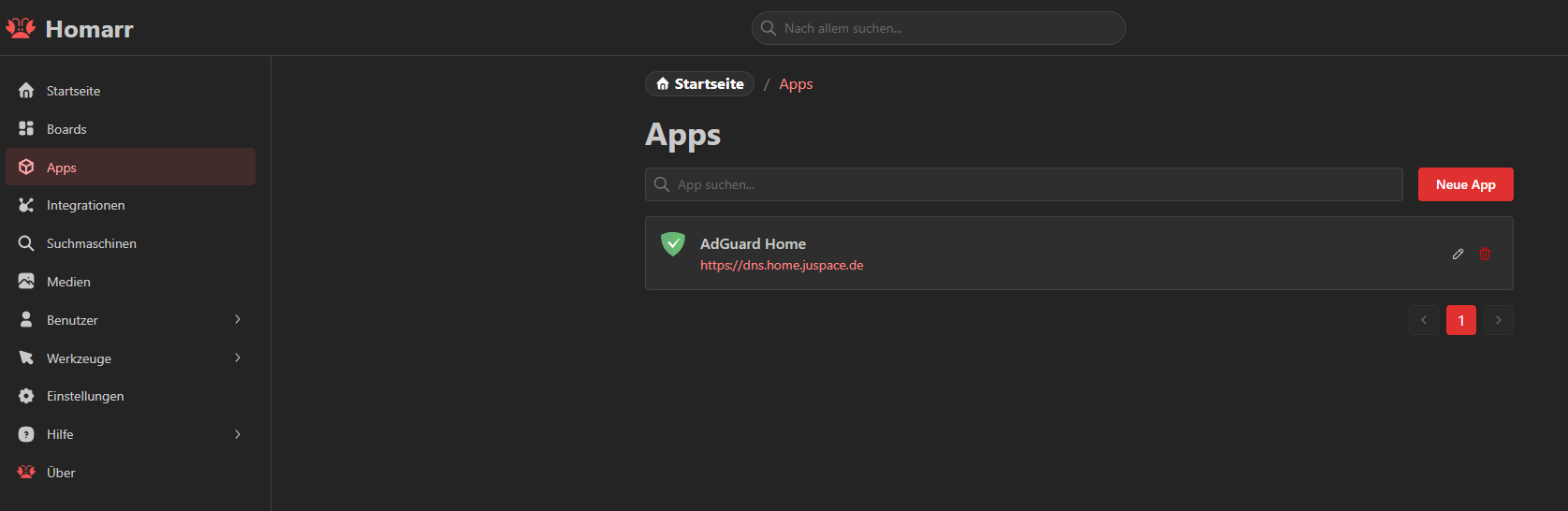
Unter Apps erstellen wir unsere ganzen Applikationen, die wir so im Homelab haben und auf unseren Boards mit einarbeiten wollen. Als Beispiel hier schon mal AdGuard.
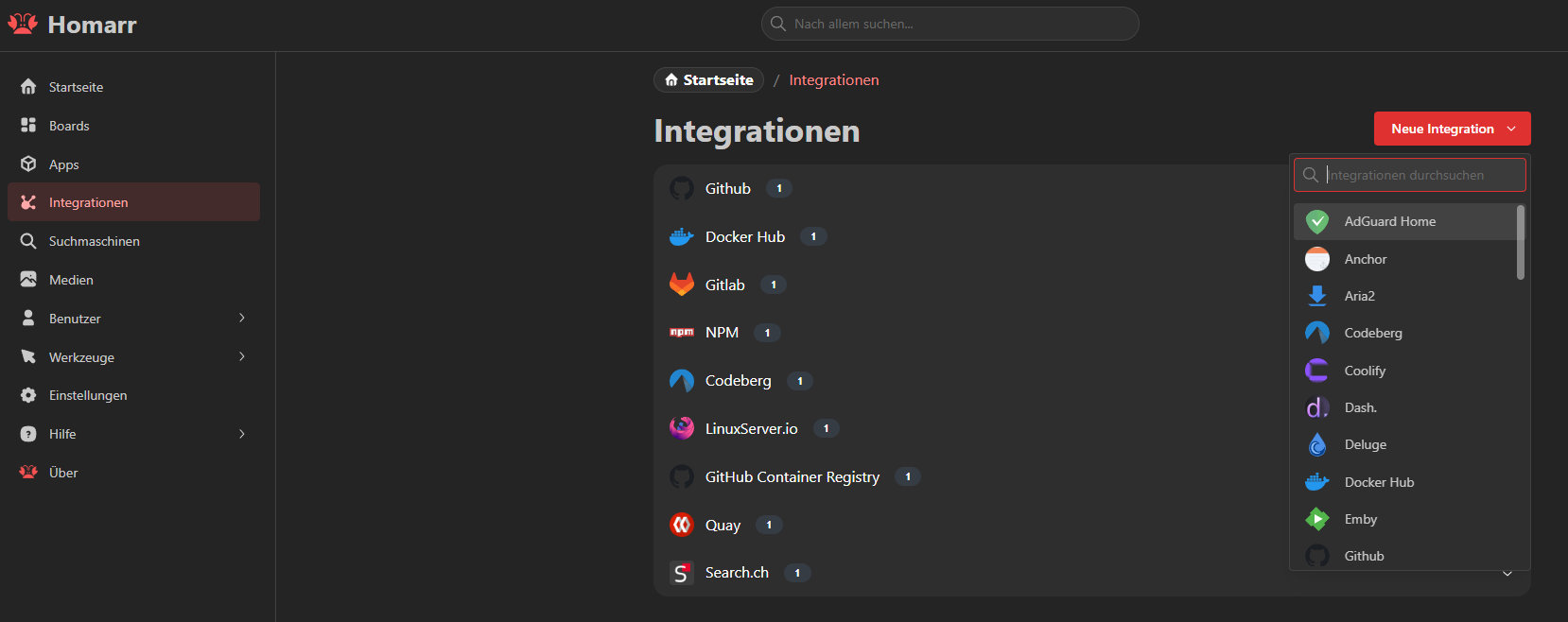
Integrationen
Integrationen beleben unsere Apps auf den Boards zum Leben und geben uns Live-Daten zu den verschiedenen Systemen. Wir haben hier eine große Auswahl an Integrationen für verschiedenste Anwendungen, die wir konfigurieren können. Damit erhalten wir dann auf unseren Boards alle möglichen Daten direkt aus unseren Systemen übersichtlich angezeigt.
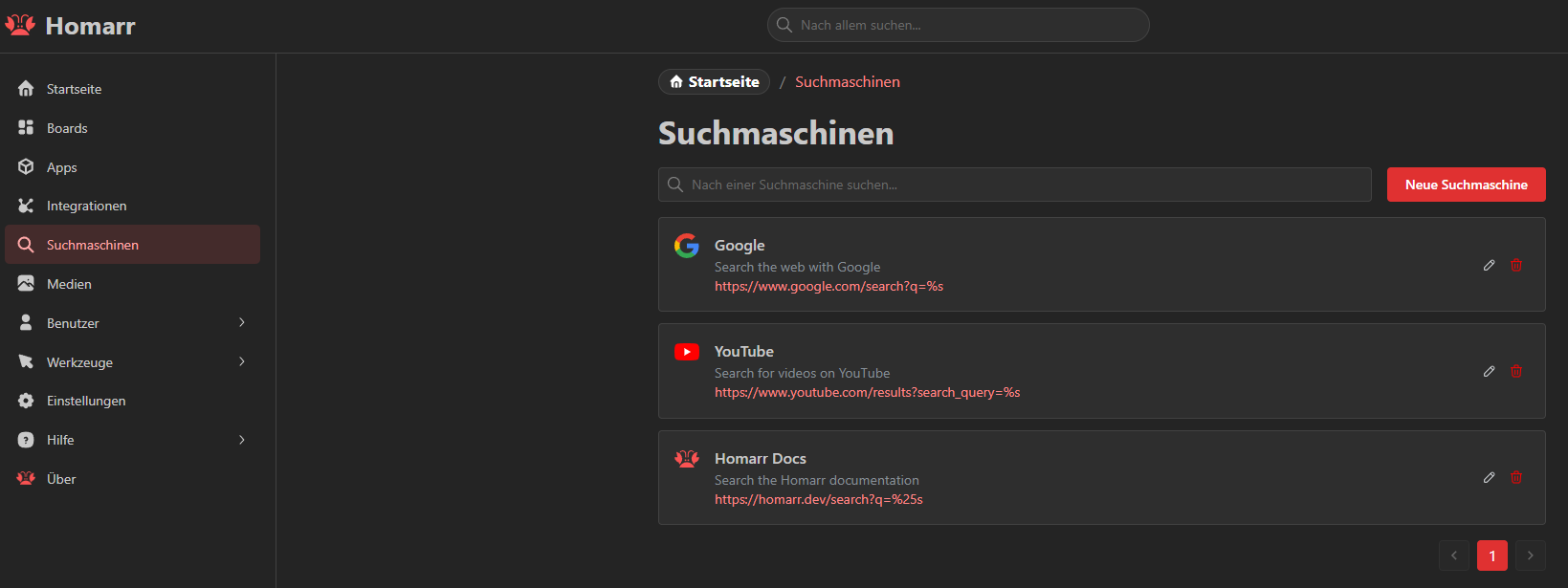
Suchmaschinen
Hier können wir Suchmaschinen anlegen, die wir ebenfalls dann in unsere Boards mit einarbeiten können.
Medien
Der Reiter Medien dient zum Hochladen von bspw. eigenen Hintergrundbildern, Icons usw.
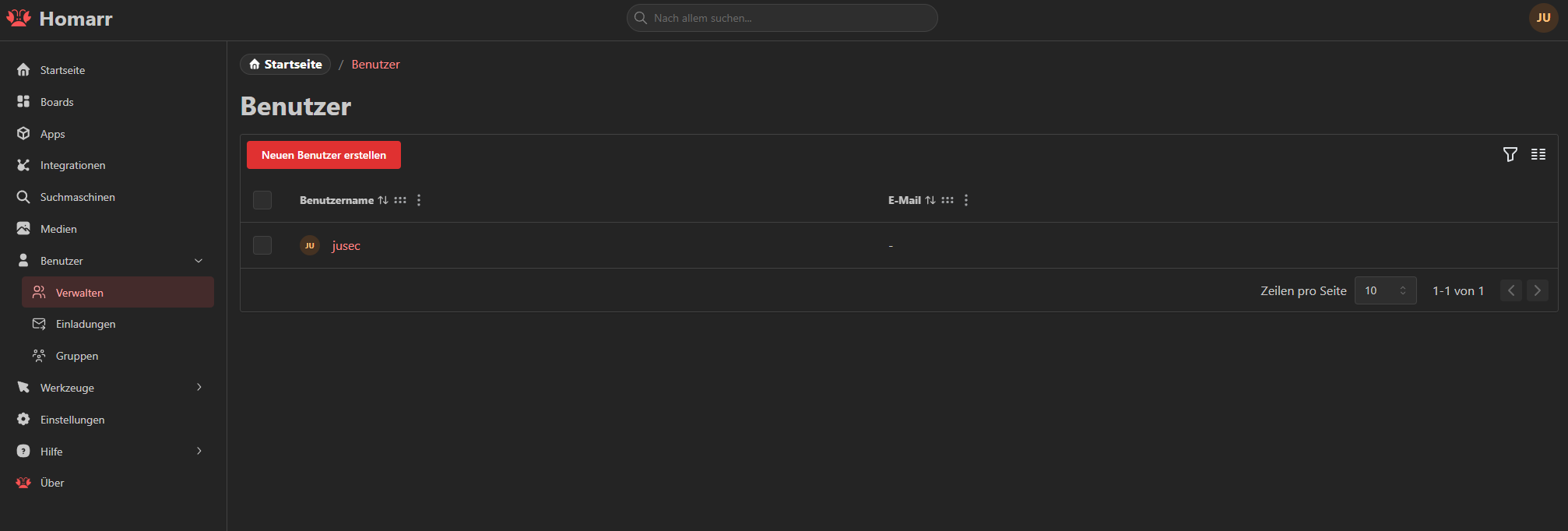
Benutzer
Wie der Name sagt, können wir hier Benutzer anlegen und einladen. Außerdem haben wir die Möglichkeit, Gruppen zu erstellen. (Es gibt auch die Möglichkeit, die Authentifizierung über einen eigenen Identity Provider wie bspw. Authentik zu machen).
Werkzeuge
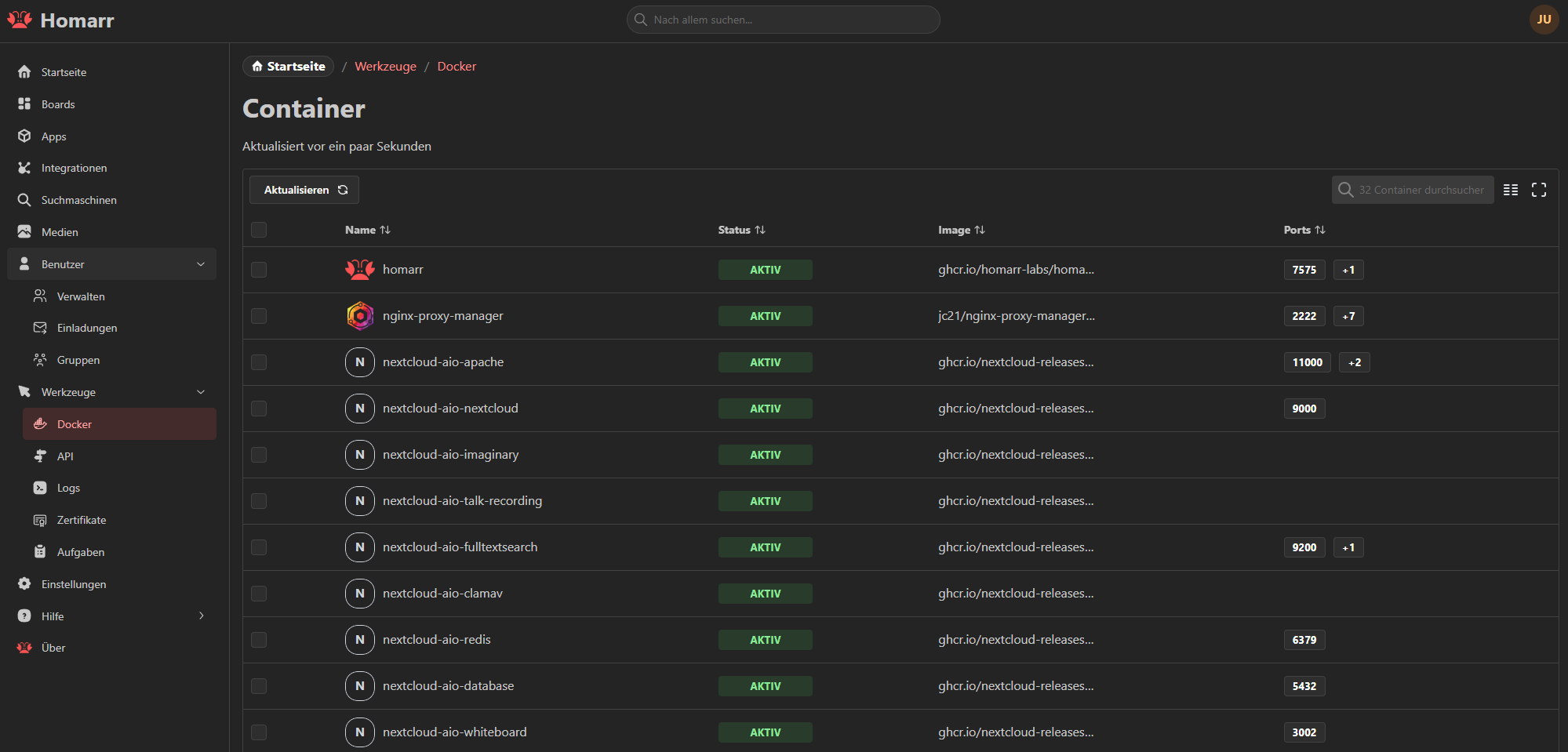
Hier haben wir ein paar kleine Tools für die Verwaltung. Bspw. sehen wir die Docker-Container auf dem Host, Logs und einiges mehr.
Dashboard erstellen
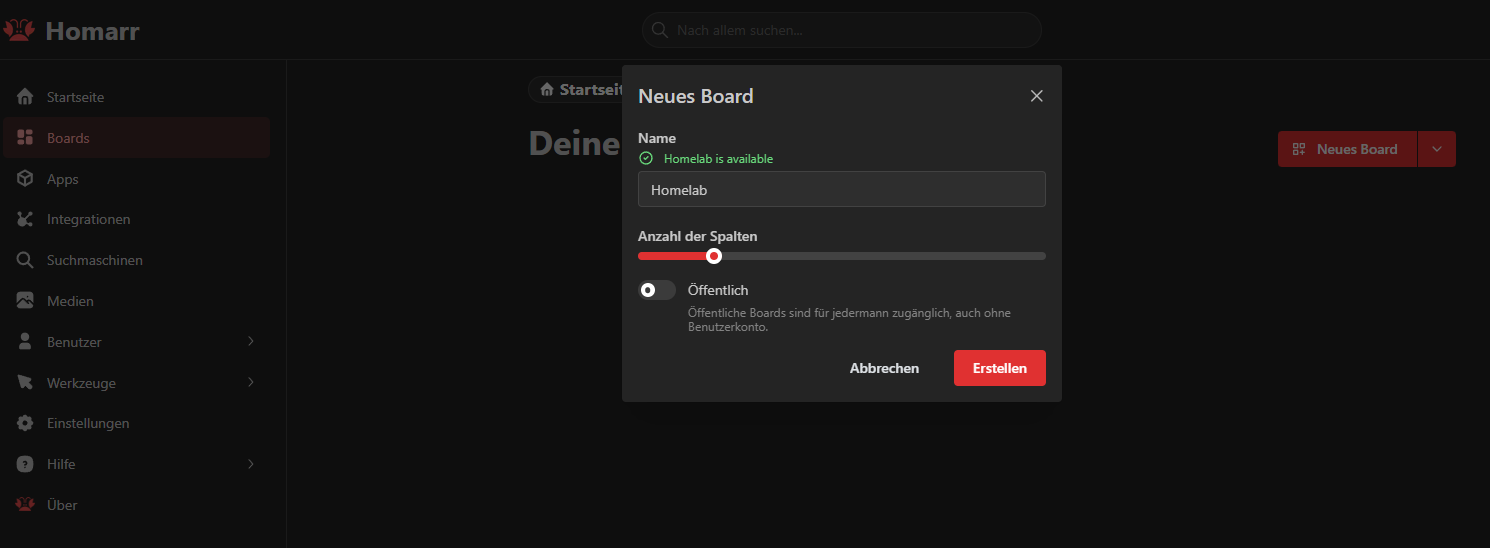
Da wir nun wissen, was wir wo im Menü machen können, sind wir bereit, unser erstes Dashboard zu erstellen. Dafür erstellen wir unter Boards zuerst ein neues Board.
Auf dem Board angekommen, können wir das jetzt bearbeiten, wenn wir auf den Stift oben rechts in der Ecke gehen.

Nun taucht daneben ein + auf, wo wir Sachen mit hinzufügen können.

Element
Wenn wir auf Element gehen, haben wir eine große Auswahl an Sachen, die wir hinzufügen können, wie bspw. das Wetter oder einen Kalender oder eben auch eine unserer Integrationen. Integrationen erkennen wir an den kleinen Icons. Wenn dort etwas angezeigt wird, wird diese Integration benötigt und muss entsprechend konfiguriert werden.
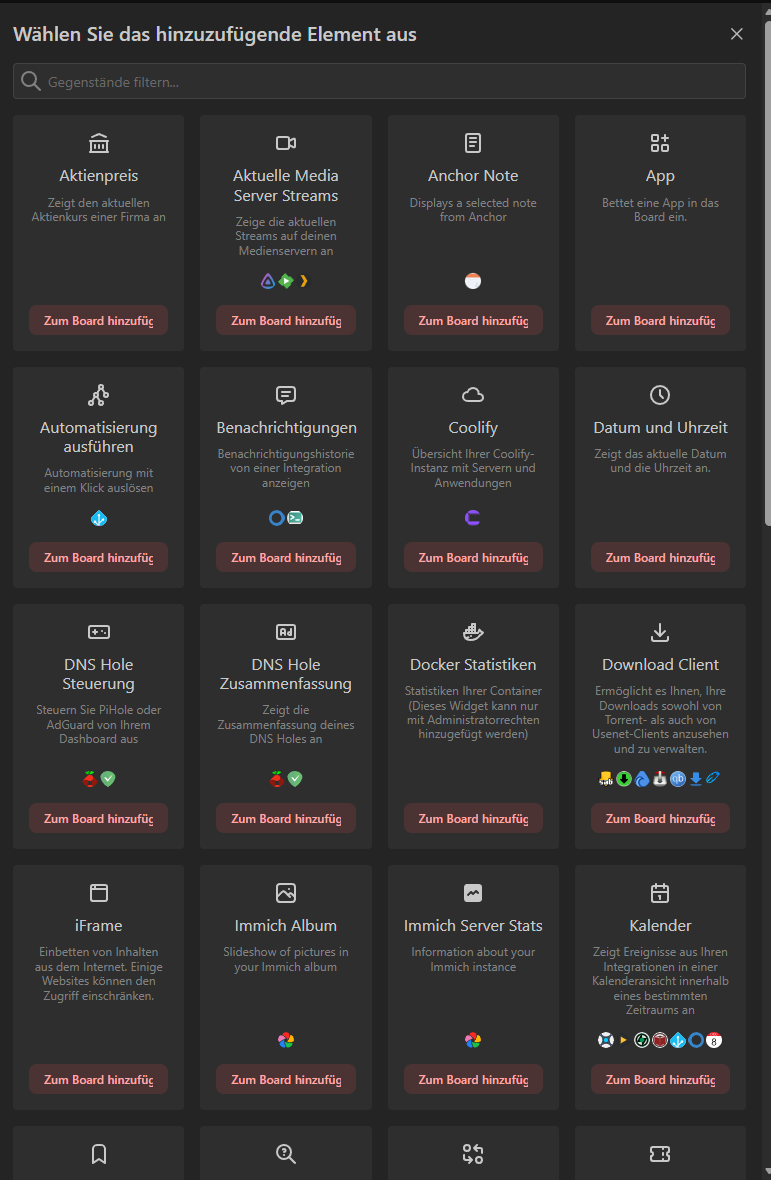
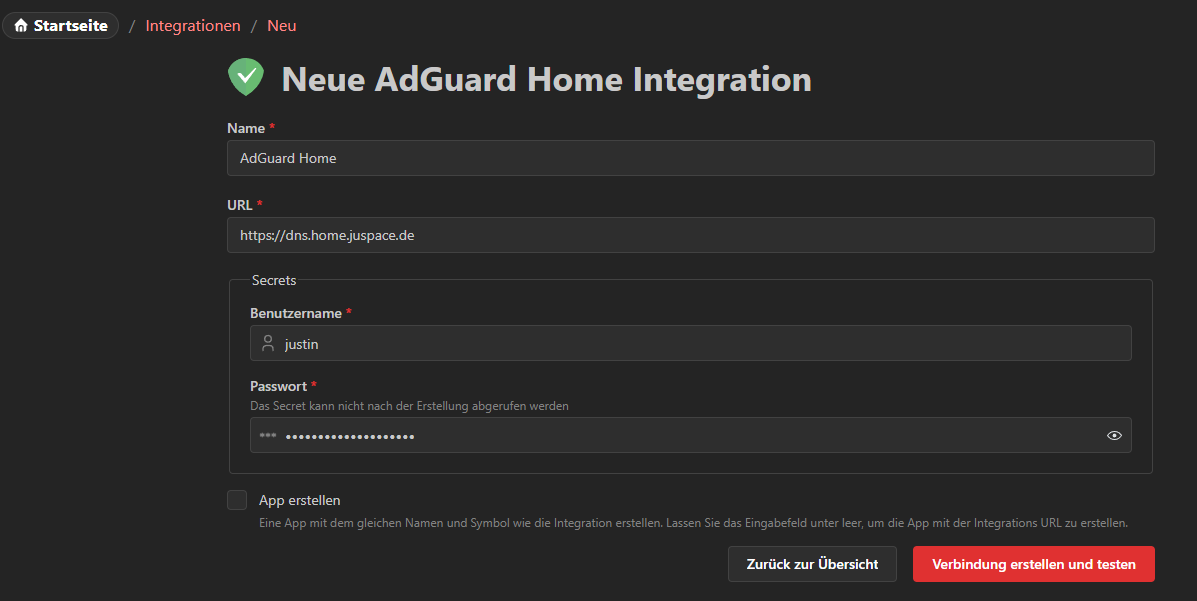
Nehmen wir bspw. die DNS Hole Zusammenfassung und erstellen die Integration für den AdGuard Home Server.
Zuerst müssen wir dafür die Integration erstellen.
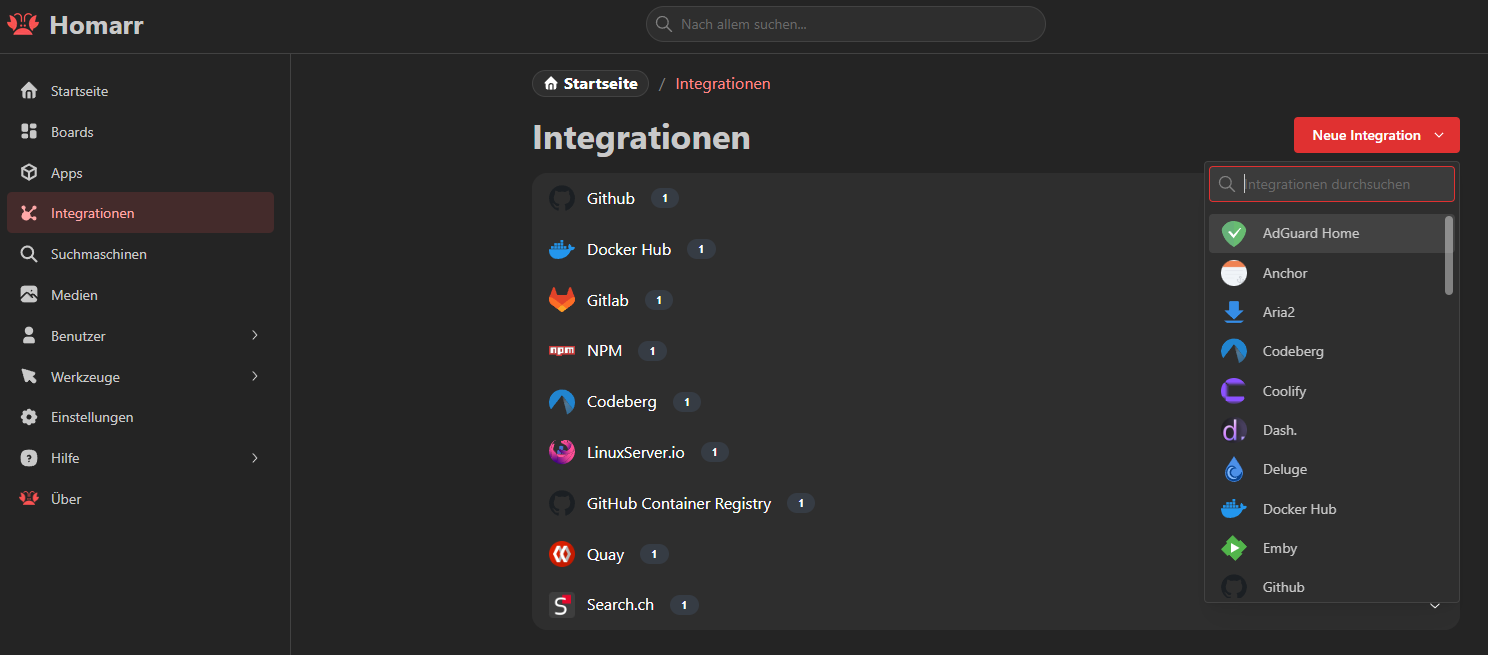
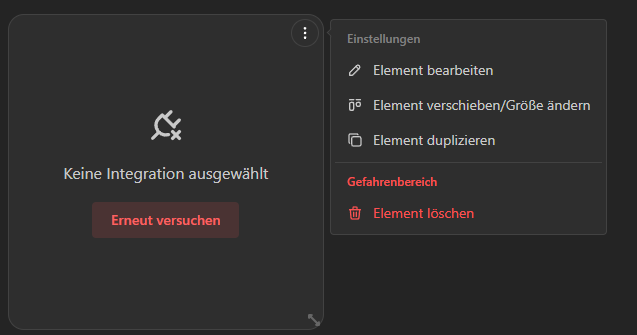
Zurück auf unserem Board können wir das Element nun auswählen und müssen dann die Integration hinterlegen.
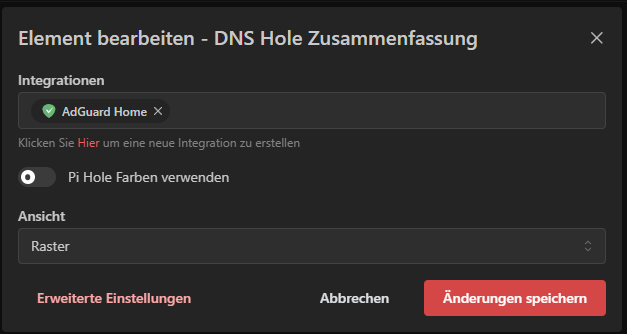
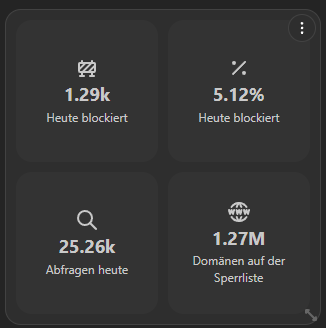
Und schon haben wir Daten direkt aus unserem DNS-System auf unserem Dashboard!
Apps hinzufügen
Wenn wir einfach nur zu unseren Homelab-Applikationen kommen wollen, können wir Apps verwenden. Alle, die wir vorher im Menü erstellt haben, können wir hier dann auswählen.
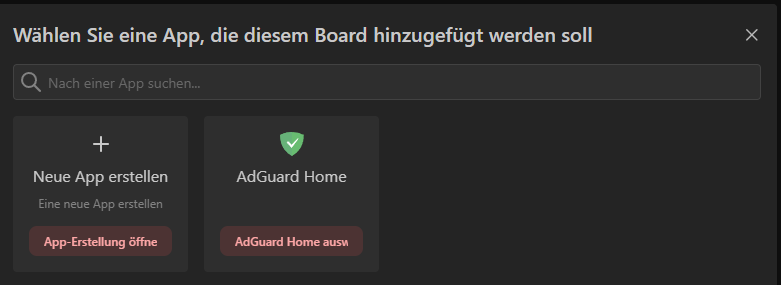
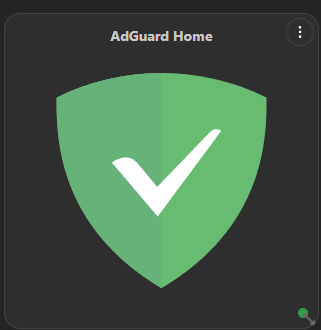
Anschließend wird diese dann auf unser Dashboard hinzugefügt und mit einem Ping-Check auch überprüft, ob sie läuft.
Kategorien
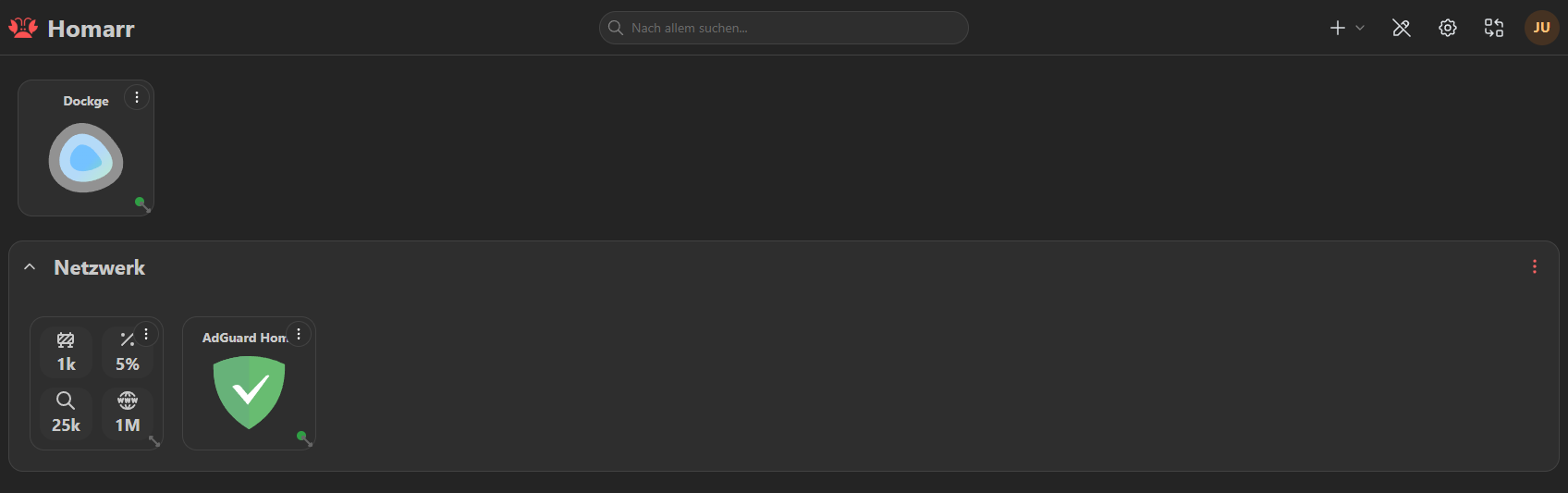
Dann haben wir natürlich noch Kategorien. Damit können wir unsere Applikationen und Elemente ordnen.
Dynamischer Bereich
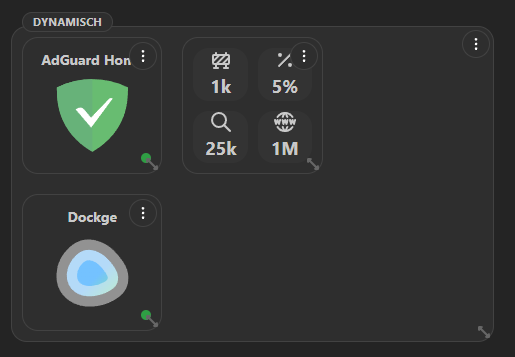
Wir haben auch noch dynamische Bereiche. Hier können wir ebenfalls Applikationen und Elemente einsortieren, allerdings, wie der Name sagt, etwas dynamischer. Das Kästchen ist in seiner Größe & Breite anpassbar.
Customization
Natürlich können wir unserem Dashboard auch noch einen ganz persönlichen Touch geben. Dafür gehen wir auf das Zahnrad oben rechts, wenn wir auf unserem Dashboard sind.
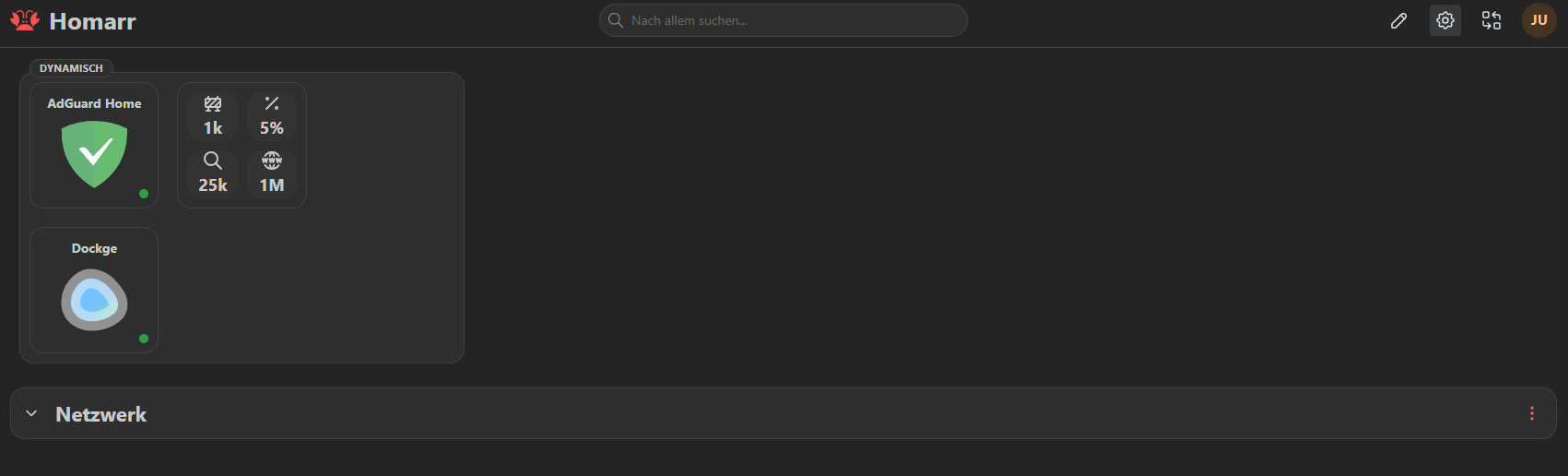
Hier können wir einige Anpassungen für das Board vornehmen.
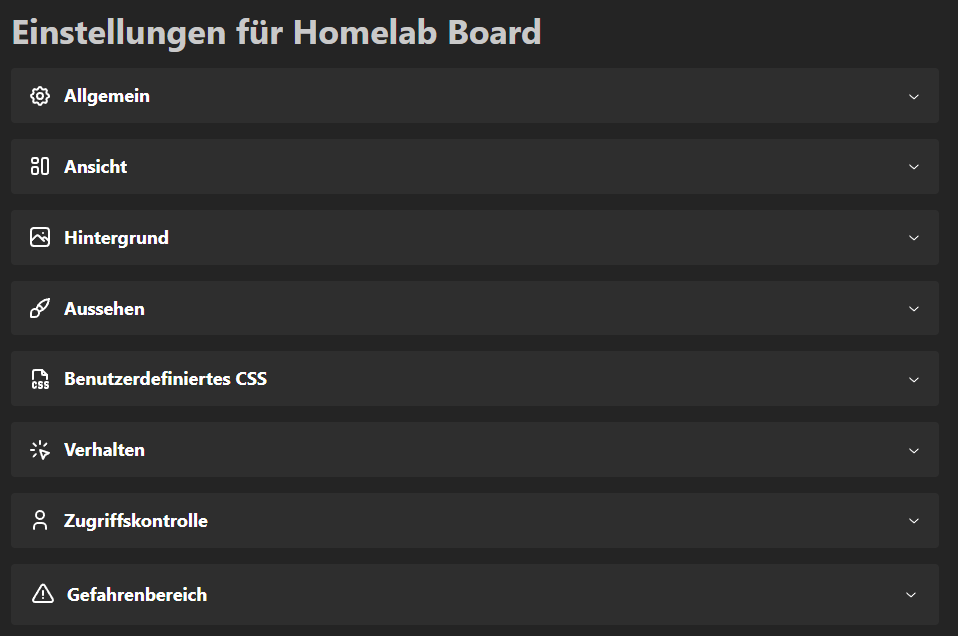
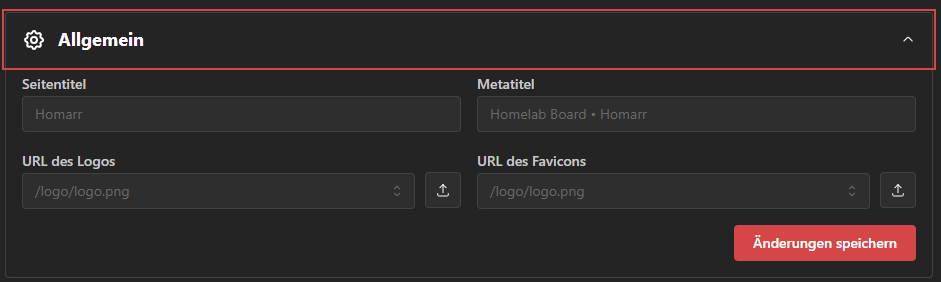
Allgemein
Hier können wir den Titel und ein Favicon für das Board einstellen.
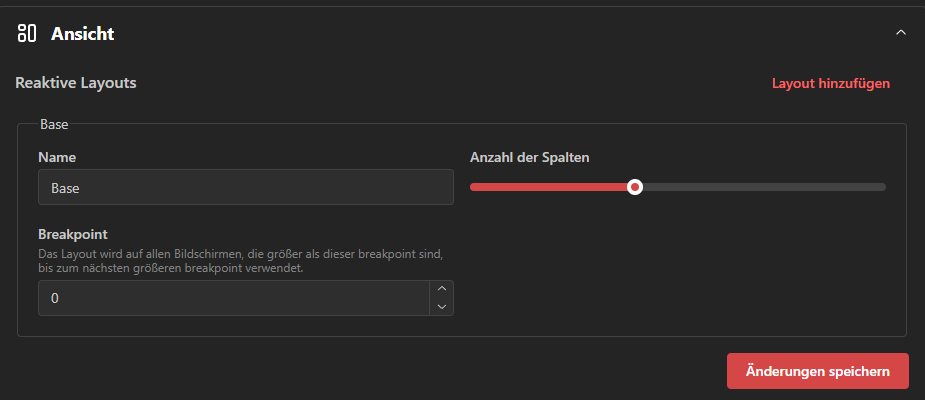
Ansicht
Unter Ansicht können wir die Spalten anpassen, die das Board haben soll, und weitere Layouts hinzufügen.
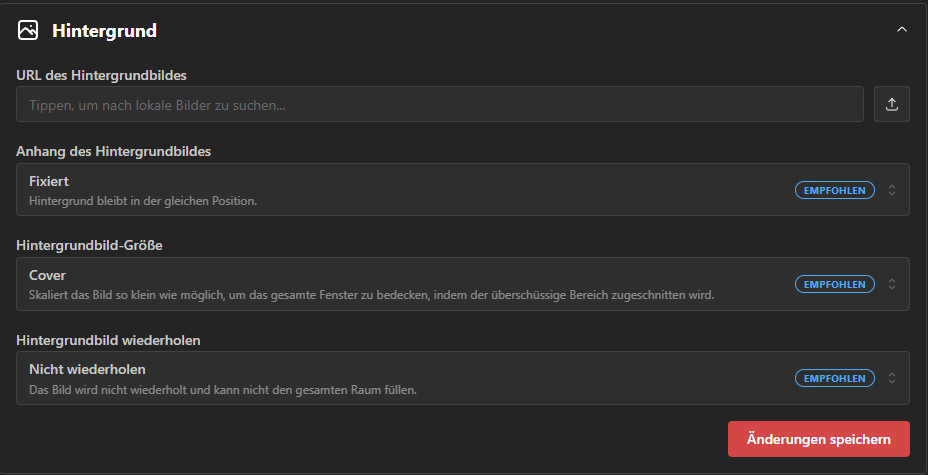
Hintergrund
Natürlich können wir auch einen eigenen Hintergrund hochladen und hinterlegen.
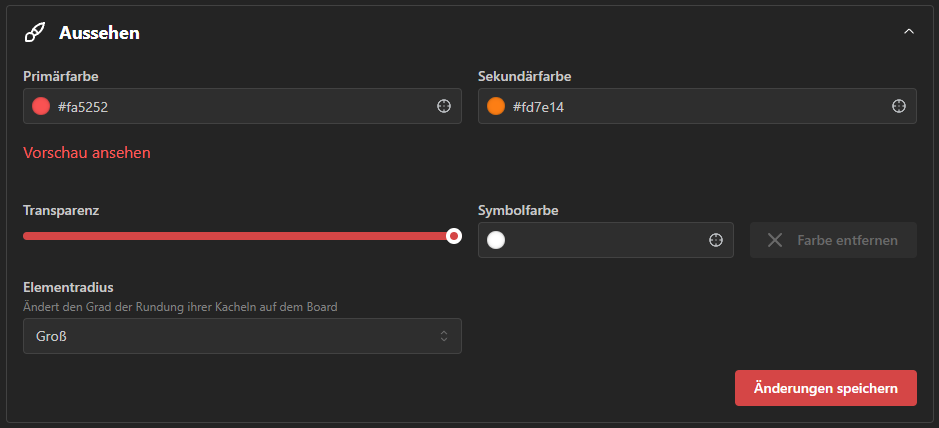
Aussehen
Die verwendeten Farben für die Buttons und Co. können wir unter dem Punkt Aussehen anpassen.
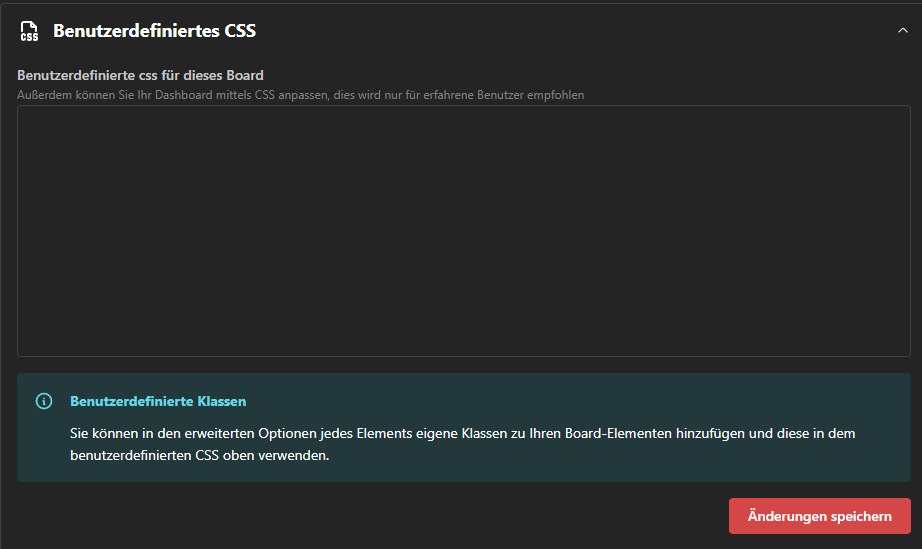
CSS
Für alle, die sich etwas mit CSS auskennen, gibt es hier die Möglichkeit, eigenen CSS-Code zu verwenden, um das Dashboard noch schöner zu machen.
Verhalten
Hier legen wir fest, ob wir eine Überprüfung der Erreichbarkeit der Apps haben wollen oder dies für das gesamte Board deaktivieren möchten.

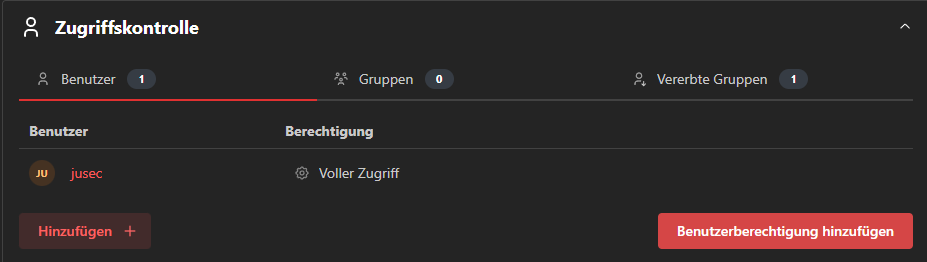
Zugriffskontrolle
Wir können hier Benutzer und Gruppen für das Dashboard berechtigen, damit sie es einsehen und ggf. bearbeiten können.
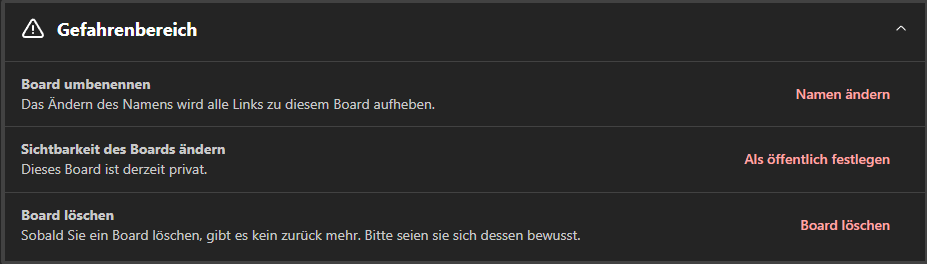
Gefahrenbereich
Zu guter Letzt können wir hier das Board löschen oder bspw. den Namen anpassen.
Fazit
Homarr ist ein extrem starkes Tool, wenn du Ordnung in dein Homelab bringen willst. Die Kombination aus einfacher Einrichtung, flexiblen Dashboards und den vielen Integrationen macht es zu einer der angenehmsten Lösungen in diesem Bereich.
Besonders stark ist, wie schnell du von „frisch installiert" zu einem wirklich nützlichen Dashboard kommst – egal, ob du nur ein paar Apps verlinken oder direkt mit Live-Daten aus Systemen wie AdGuard, Docker & Co. arbeiten willst.
Wenn du bereits mehrere Services betreibst, lohnt sich Homarr sofort. Und selbst für kleinere Setups ist es ein sauberer Einstieg, um Struktur reinzubringen und alles an einem Ort zu bündeln.