
Eine Docker-Verwaltung, die wirklich alles mitbringt? | Arcane

Übersicht
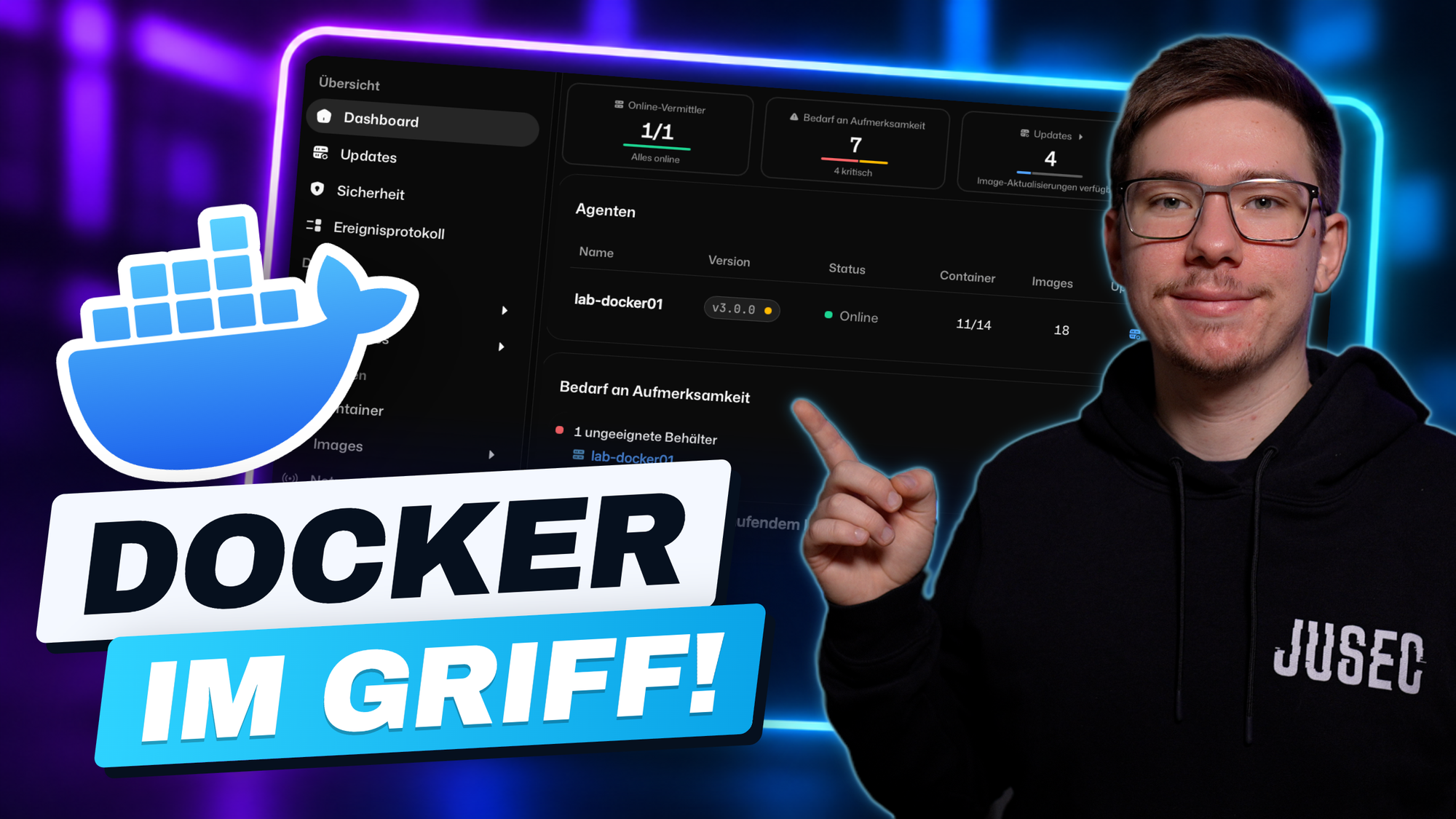
Mit Komodo, Dockge und Dockhand haben wir uns bereits einige Möglichkeiten angeschaut, unsere Docker-Container und Compose-Projekte über eine Weboberfläche zu verwalten. Eine weitere interessante Alternative ist Arcane.
Arcane bietet neben der klassischen Verwaltung von Containern und Docker-Compose-Projekten zahlreiche zusätzliche Funktionen. Dazu gehören unter anderem automatische Updates, Schwachstellenscans, die Verwaltung von Volumes inklusive Backups sowie die Möglichkeit, mehrere Docker-Hosts zentral zu verwalten.
In diesem Artikel installieren wir Arcane mit Docker Compose, richten den Zugriff über einen Reverse Proxy ein und schauen uns anschließend die verschiedenen Funktionen und Möglichkeiten genauer an.
Link zum Video: https://youtu.be/b2x1c9BBncU
Installation
Arcane installieren/konfigurieren wir mithilfe von Docker ganz unkompliziert auf unserem System.
Docker
Als Erstes installieren wir Docker, falls das noch nicht geschehen ist, da wir Arcane mit Docker betreiben möchten. Das können wir ganz einfach mit dem offiziellen Convenience Script von Docker machen.
curl -fsSL https://get.docker.com -o get-docker.sh
sudo sh get-docker.sh
Verzeichnis
Bevor wir fortfahren, müssen wir uns ein geeignetes Verzeichnis erstellen, wo wir Arcane später laufen lassen wollen. Ich habe meine Docker-Compose Stacks immer gerne unter /opt, darunter erstelle ich einen neuen Ordner für Arcane mit:
sudo mkdir /opt/arcane
cd /opt/arcane
Docker Compose
Die compose.yml und alle dazugehörigen Schritte erhalten wir aus der Dokumentation von Arcane. Hier gibt es einen Installations-Guide, der die ganze Einrichtung super einfach macht.
Secret generieren
Als Erstes generieren wir uns ein Secret für den Encryption-Key von Arcane. Dafür gibt es einen docker run Befehl, den wir einfach auf dem System ausführen.
docker run --rm ghcr.io/getarcaneapp/manager:latest /app/arcane generate secret
compose.yml
Wir haben alles, was wir für die compose.yml brauchen. Den Inhalt der compose.yml selber erhalten wir ebenfalls von dem Installationsguide.
Dort fügen wir jetzt bei der entsprechenden Variable noch unseren Encryption-Key ein. Da ich Bind-Mounts lieber mag, passe ich das Arcane-Verzeichnis noch auf ein Bind-Mount an.
Falls ihr Arcane via Reverse-Proxy über eine Domain mit gültigem Zertifikat erreichen wollt, müsst ihr außerdem die Variable ARCANE_APP_URL auf eure entsprechende Domain ändern.
services:
  arcane:
    image: ghcr.io/getarcaneapp/manager:latest
    container_name: arcane
    ports:
      - "3552:3552"
    volumes:
      - /var/run/docker.sock:/var/run/docker.sock
      - ./arcane-data:/app/data
      - /opt/docker:/opt/docker
    environment:
      - ARCANE_APP_URL=https://arcane.juseclab.de
      - PUID=1000
      - PGID=1000
      - ARCANE_ENCRYPTION_KEY=<your-encryption-key>
      - ARCANE_PROJECTS_DIRECTORY=/opt/docker
    cgroup: host
    restart: unless-stopped
Damit ist alles bereit und wir können Arcane starten.
docker compose up -d
Reverse Proxy
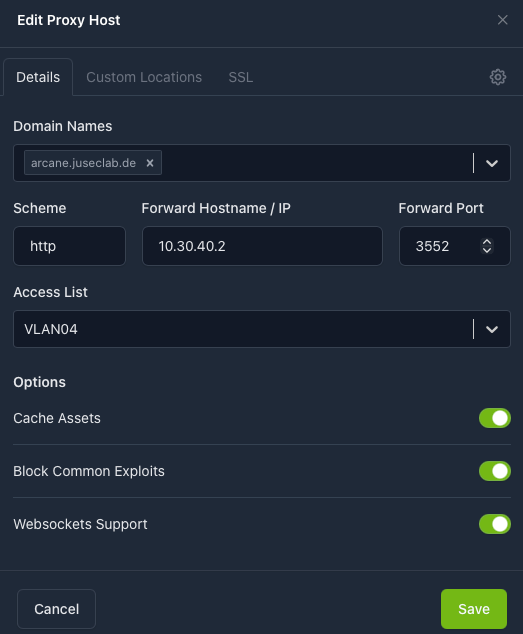
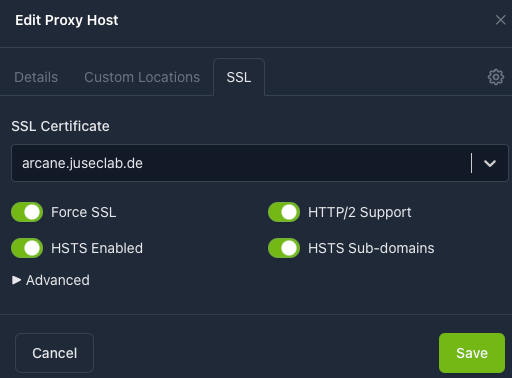
Um Arcane jetzt wie oben erwähnt über eine eigene Domain und gültigem Zertifikat zu erreichen, benötigen wir einen Reverse Proxy. Hier habt ihr eine große Auswahl. Für diesen Artikel greife ich auf den Nginx Proxy Manager zurück, der auf einem anderen System bereits läuft. Genauso gut könnt ihr aber auch bspw. Caddy verwenden.
Erster Login
Arcane ist jetzt erreichbar und begrüßt uns mit einem Login-Bildschirm.
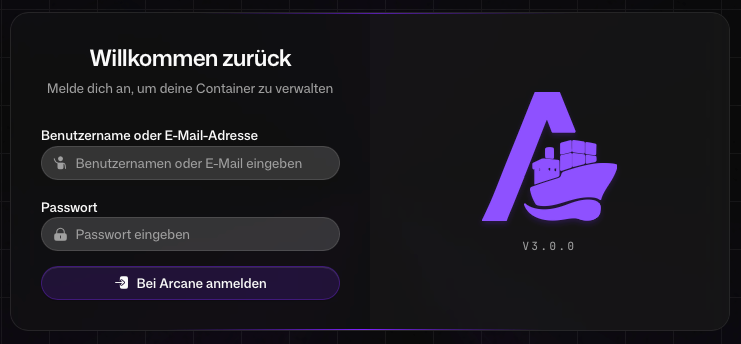
Der initiale Benutzername ist arcane. Das Passwort erhalten wir aus einer Datei, die Arcane beim ersten Start erstellt hat. Da ich ein Bind-Mount verwende, kann ich mir diese Datei mit ls einfach ansehen.
cat /opt/arcane/arcane-data/initial-admin-password
Für alle, die ein Docker-Volume verwenden, kann dieser Befehl verwendet werden, um sich die Datei aus dem Volume zu kopieren.
docker compose cp arcane:/app/data/initial-admin-password .
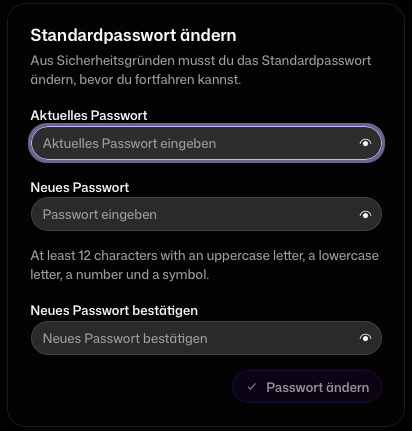
Erfolgreich angemeldet, werden wir auch direkt aufgefordert, das Passwort auf ein eigenes zu ändern.
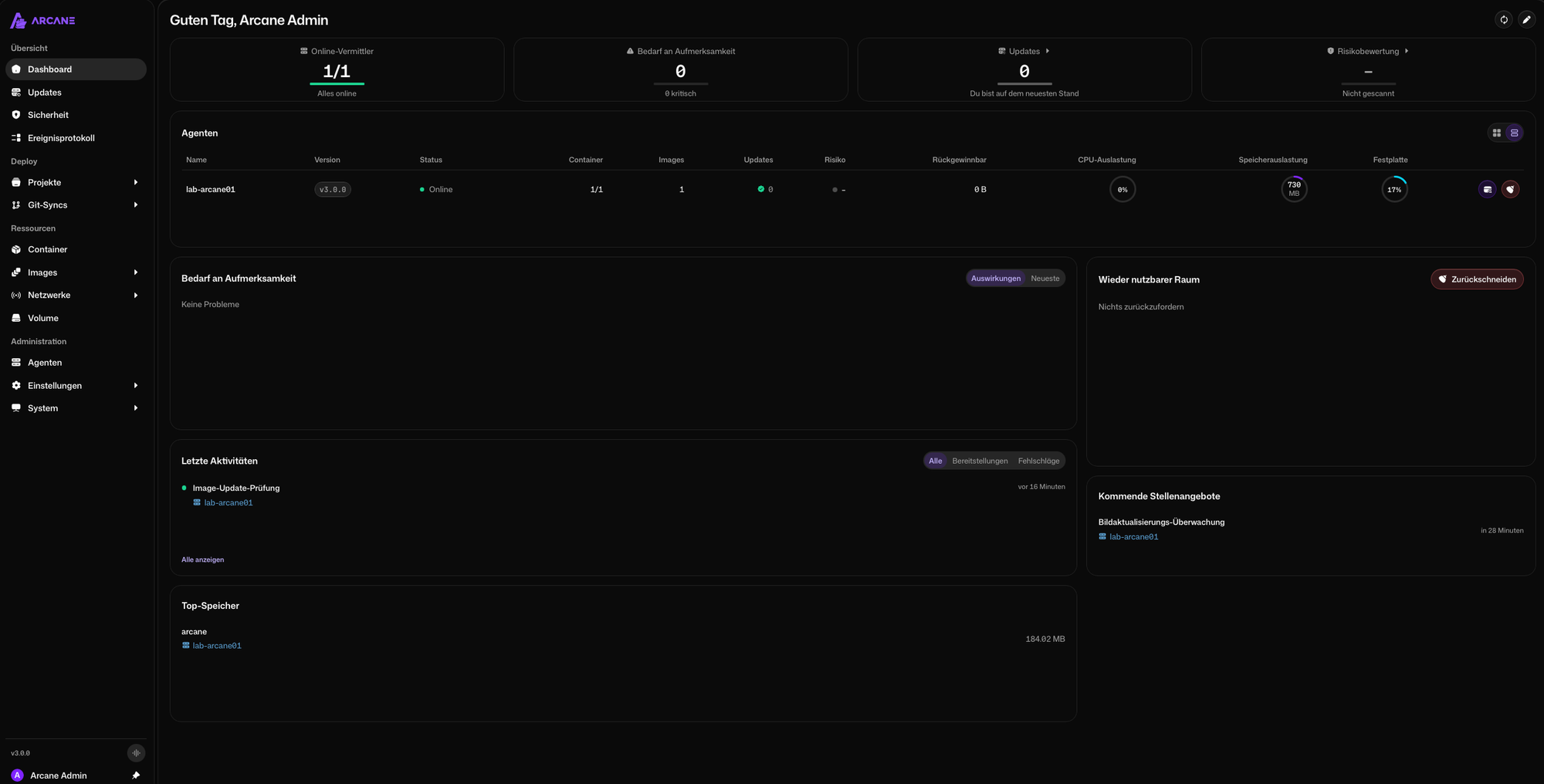
Anschließend landen wir auf dem Dashboard von Arcane.
Funktionen
Schauen wir uns also einmal die Möglichkeiten an, die wir mit Arcane so haben, um unsere Container und Projekte zu verwalten.
Updates
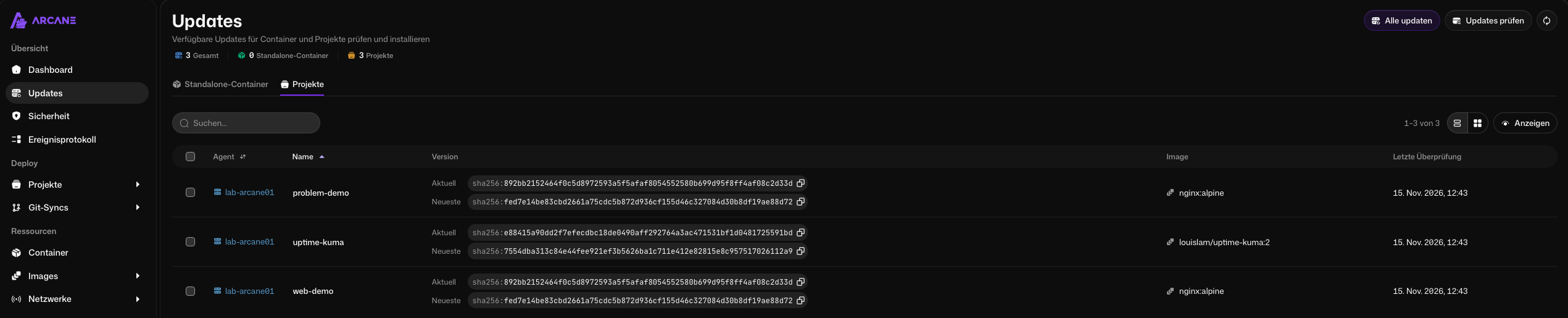
Starten wir mit dem Reiter Updates. Hier zeigt uns Arcane alle Container/Projekte an, für die Updates verfügbar sind. Bei Bedarf können wir diese dann von Arcane aktualisieren lassen.
Sicherheit
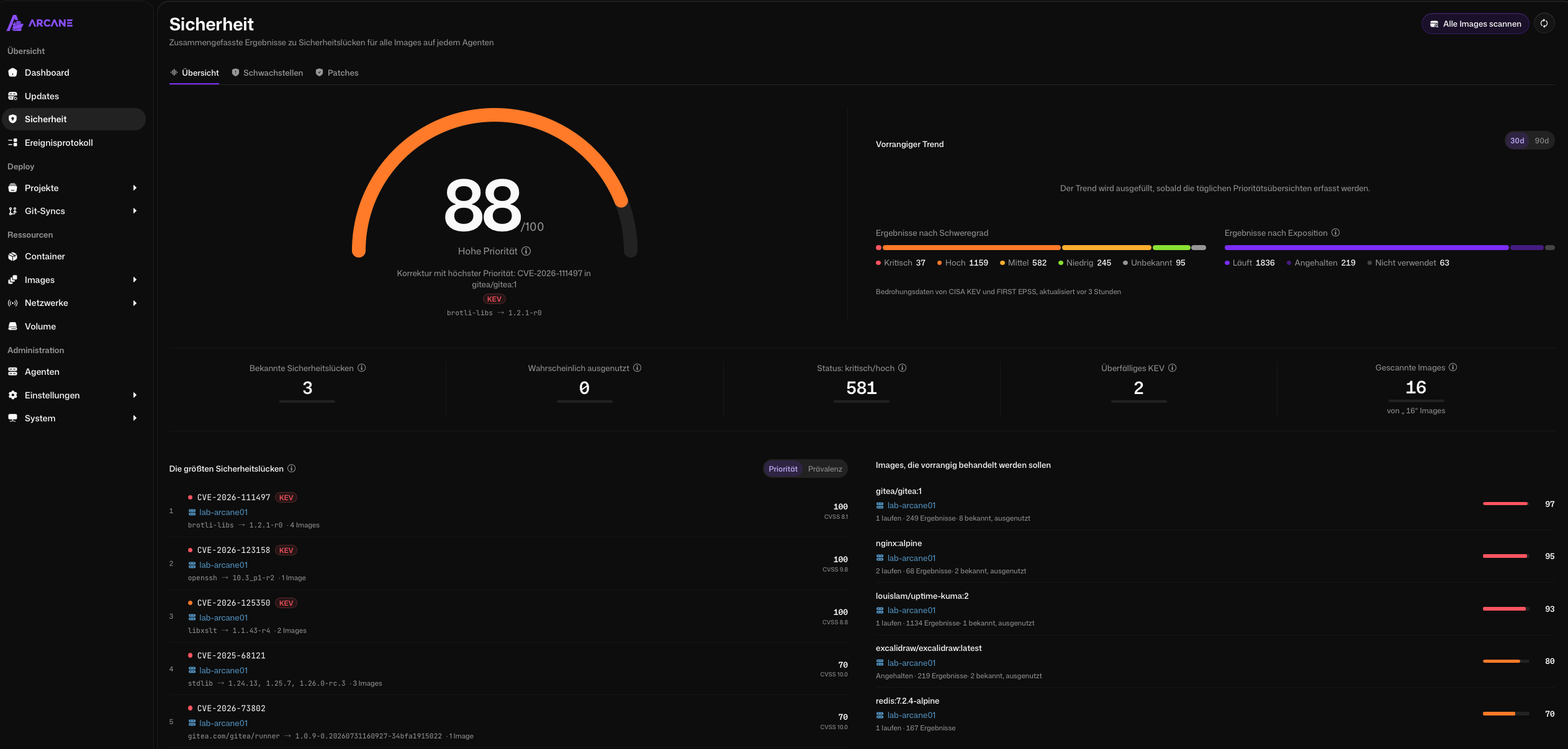
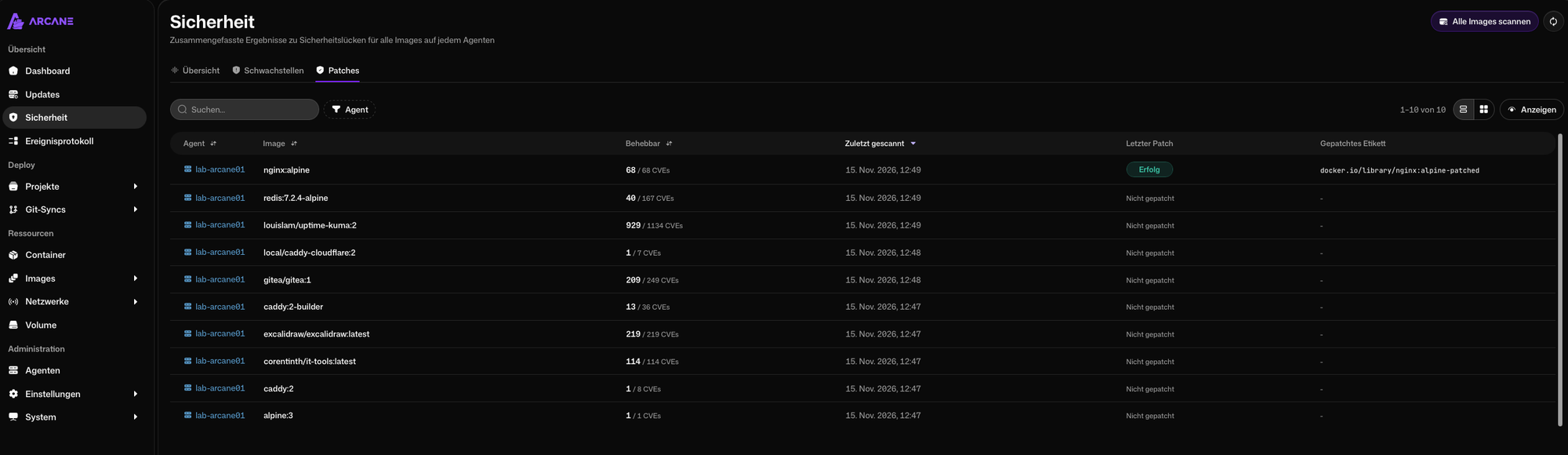
Im Reiter Sicherheit führt Arcane Schwachstellenscans für unsere Images aus. Sollten dort bekannte Schwachstellen enthalten sein, werden uns diese angezeigt.
Patchen
Es gibt zusätzlich die Möglichkeit, Schwachstellen, für die bereits Patches vorhanden sind, von Arcane patchen zu lassen, sodass wir nicht auf ein neues Image vom Entwickler warten müssen.
Es wird dann ein eigenes Image erstellt mit dem Zusatz -patch.
Projekte
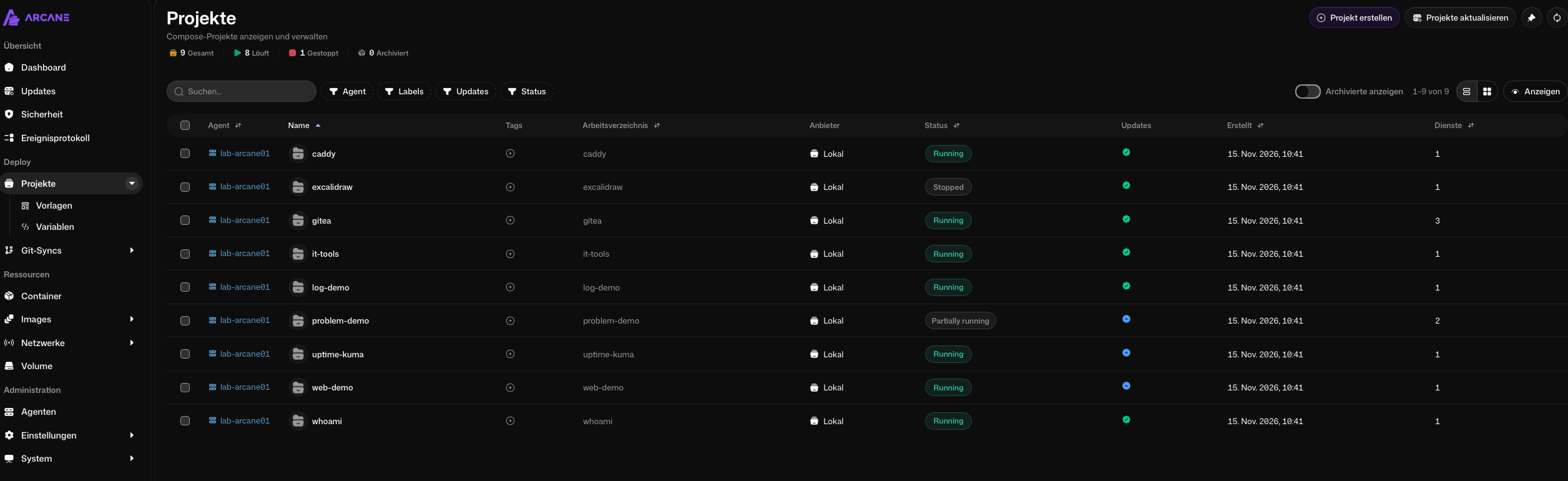
Im Reiter Projekte finden wir all unsere Docker Compose Projekte. Das Verzeichnis auf dem System selber ist im Standard /opt/docker/. Dort können wir unsere Projekte hinschieben bzw. legt Arcane dort neue an.
Der Editor in Arcane ist meiner Meinung nach sehr gut gelöst und macht das Erstellen von Projekten in der Oberfläche sehr angenehm. Wir haben die Möglichkeit, Ordner & Dateien frei zu erstellen und mit Leben zu füllen.

Variablen
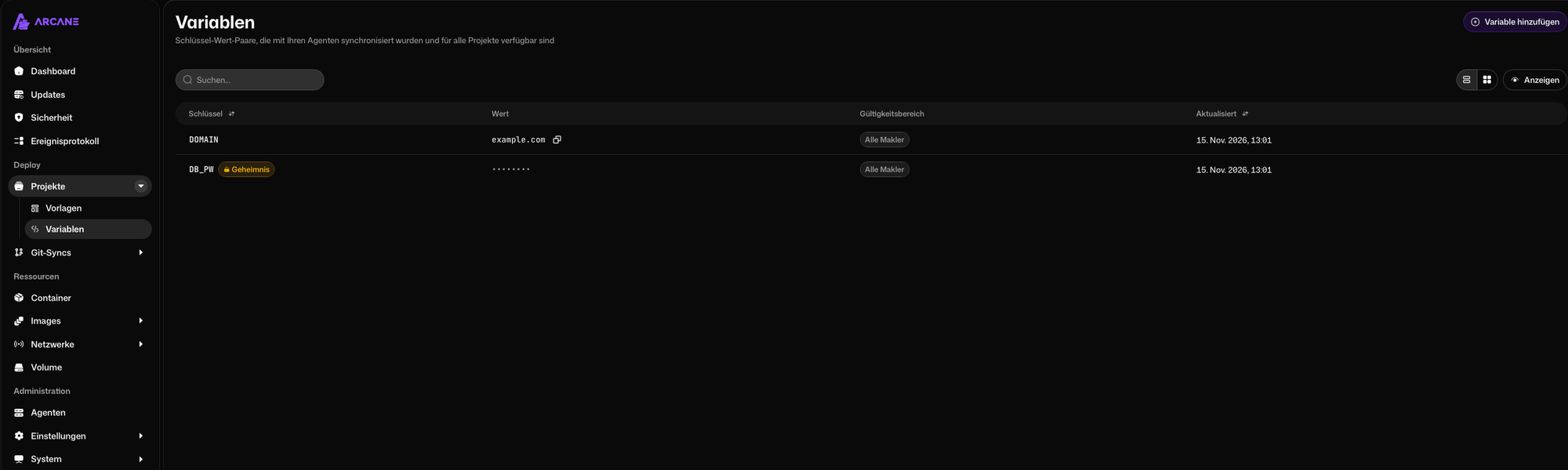
Wir haben auch die Möglichkeit, unsere Variablen direkt via Arcane zu verwalten.
Git-Syncs
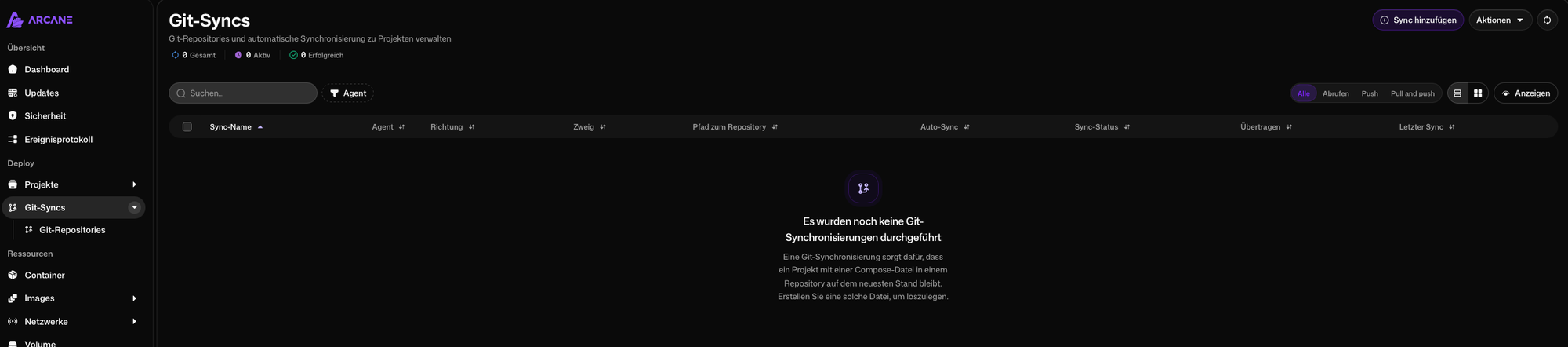
Natürlich haben wir auch in Arcane die Möglichkeit, unsere Docker Compose Projekte mit Git-Repos zu synchronisieren.
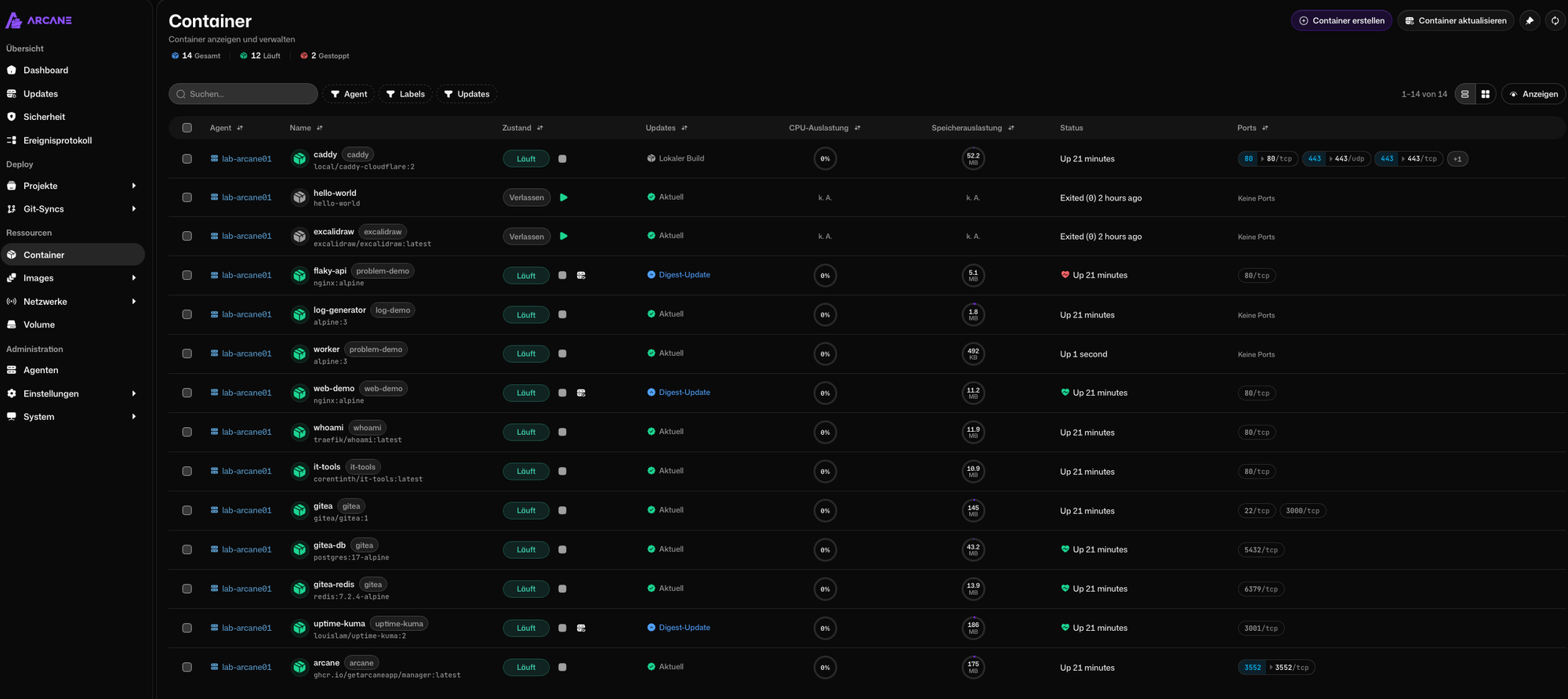
Container
In der Containeransicht haben wir noch einmal all unsere Container einzeln aufgelistet mit nützlichen Informationen wie freigegebenen Ports, verfügbaren Updates oder auch Auslastungen.
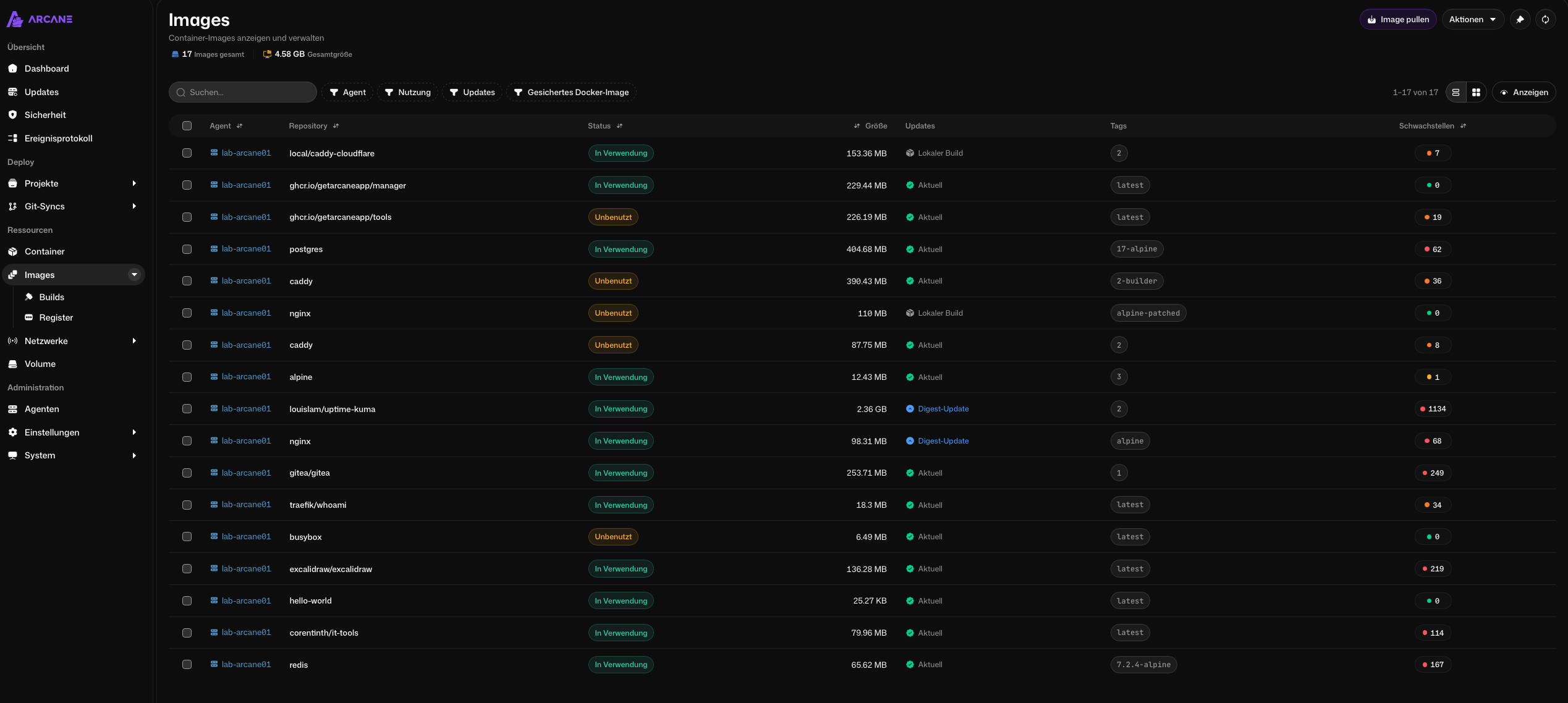
Images
Zeigt uns alle auf dem System vorhandenen Docker-Images. Hier haben wir auch die Möglichkeit, ungenutzte Images zu entfernen, um so an Speicherplatz zu gewinnen.
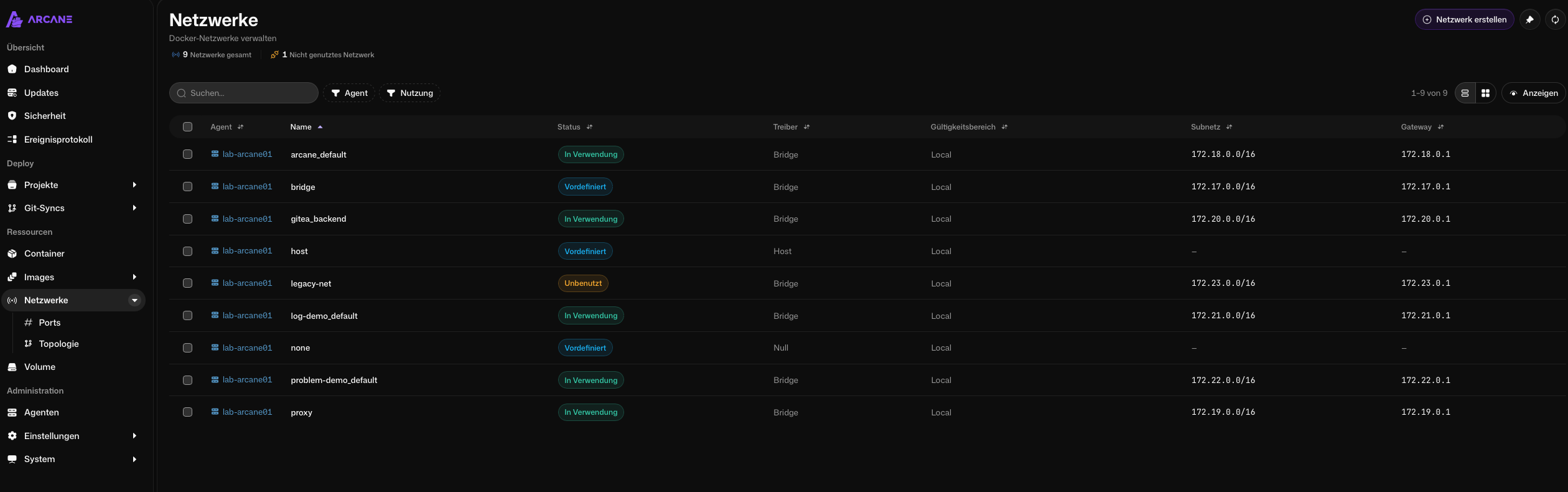
Netzwerke
Hier haben wir noch einmal eine dedizierte Übersicht über vorhandene Docker-Netzwerke.
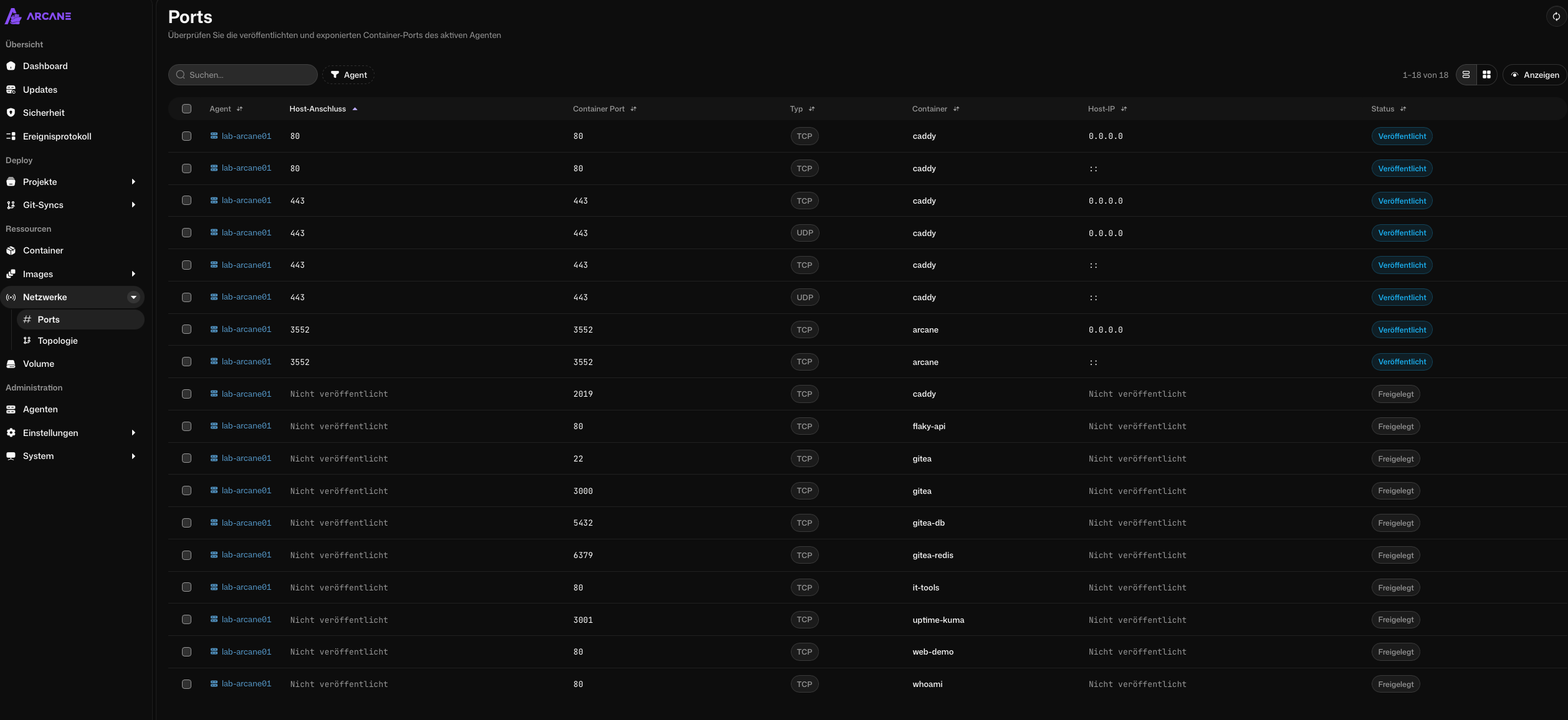
Ports
Im Unterreiter Ports sehen wir auch noch einmal alle verwendeten Ports der Container und ob diese veröffentlicht sind oder nur intern verfügbar.
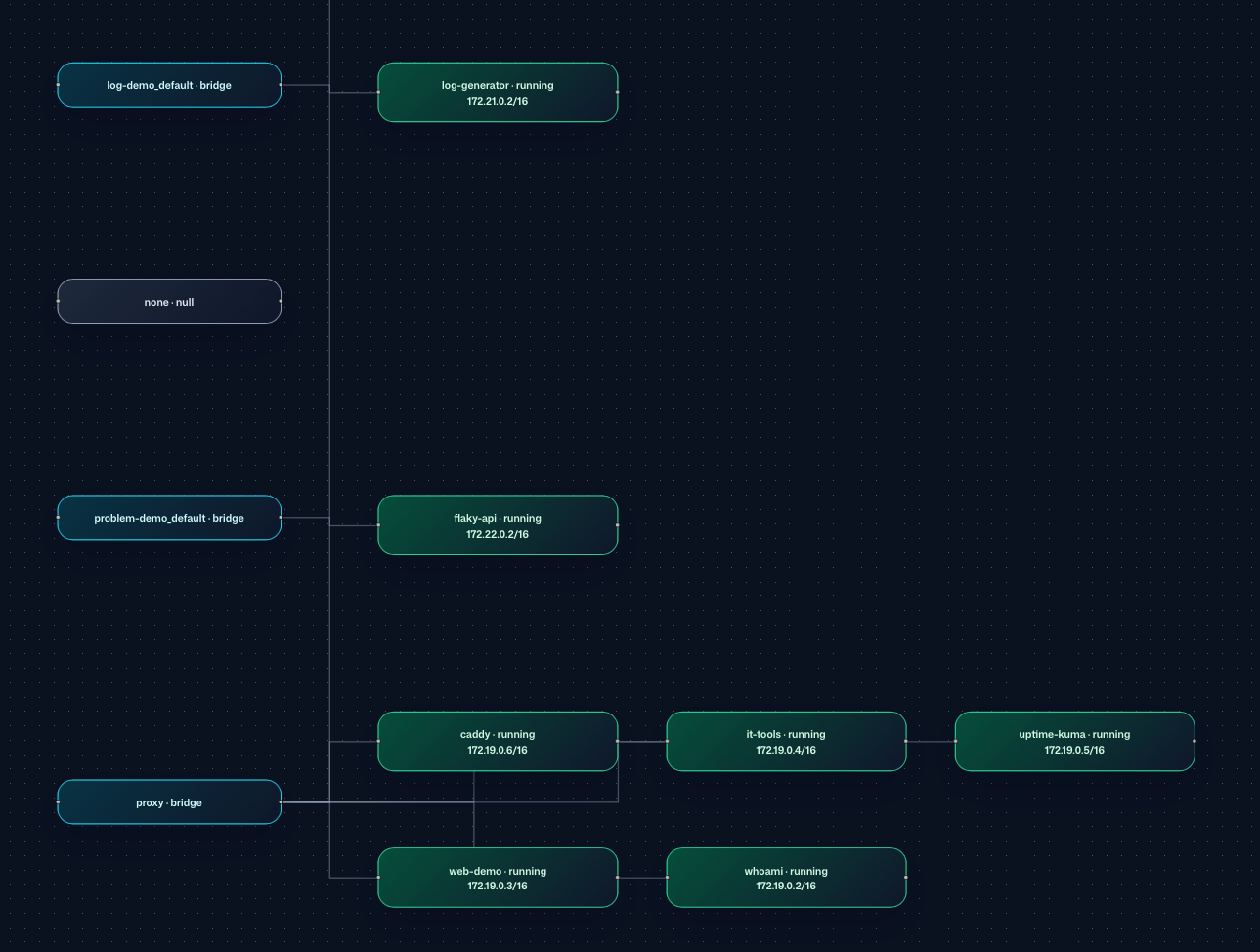
Topologie
Die gibt uns eine visuelle Übersicht, welcher Container an welche Netzwerke angeschlossen ist.
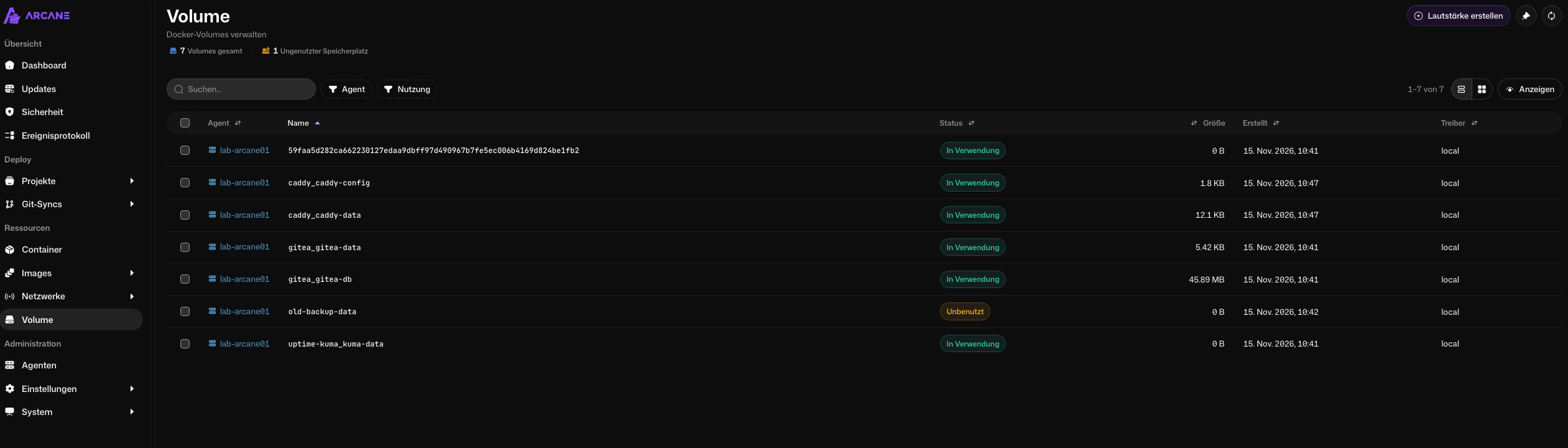
Volume
Der Reiter Volume listet alle Docker Volumes auf, die auf dem System existieren.
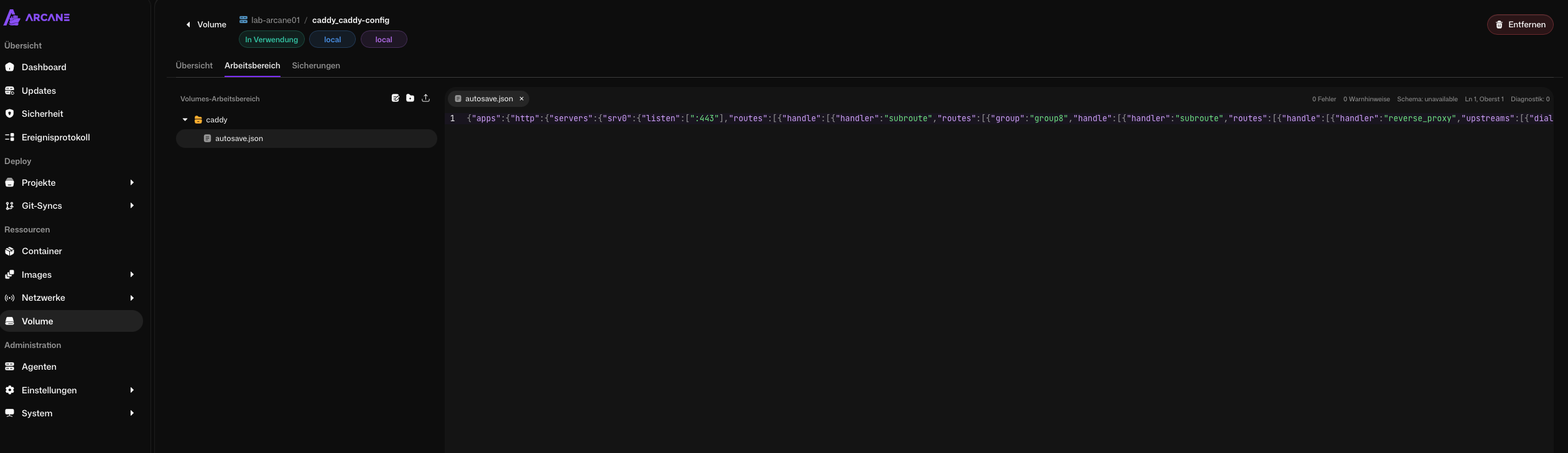
Wenn wir ein Volume auswählen, haben wir zusätzlich die Möglichkeit, in das Volume reinzuschauen und Änderungen vorzunehmen.
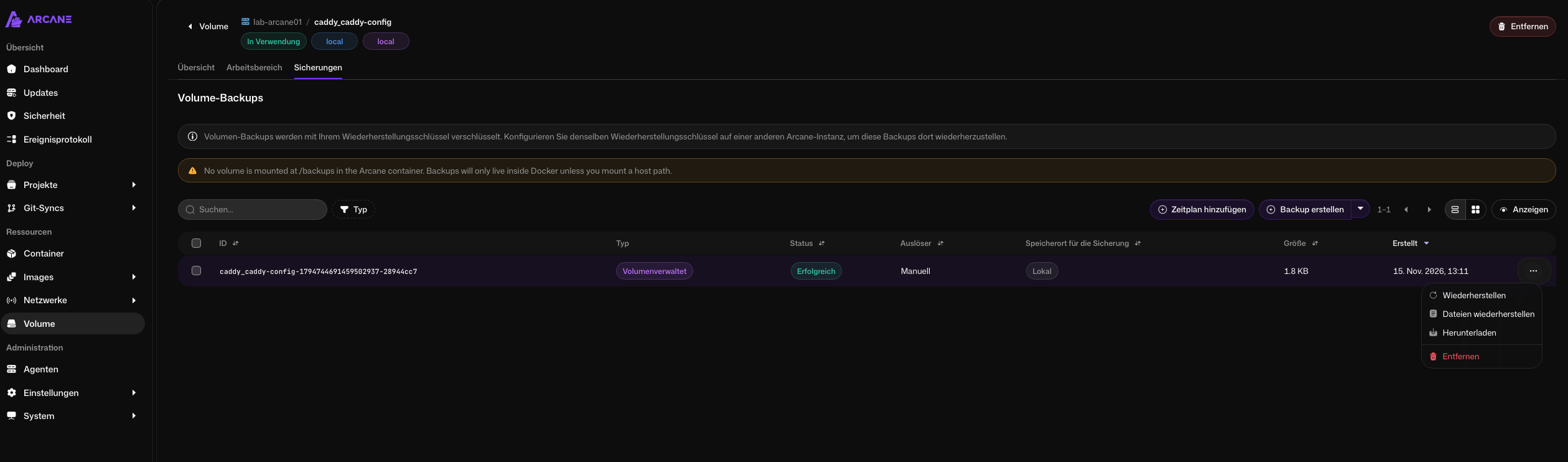
Und zusätzlich können wir sogar Backups für die Volumes einstellen und daraus einzelne Dateien oder das ganze Volume restoren/downloaden.
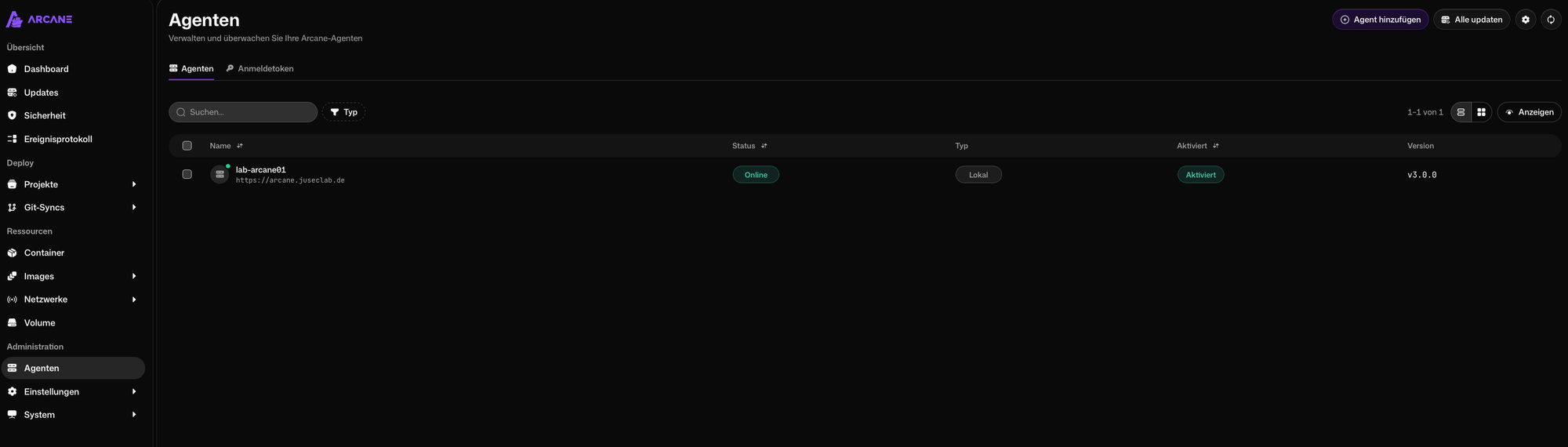
Agenten
Hier können weitere Systeme hinzugefügt werden, die wir dann ebenfalls über Arcane verwalten können. Dabei muss der andere Server die Arcane Instanz erreichen können.
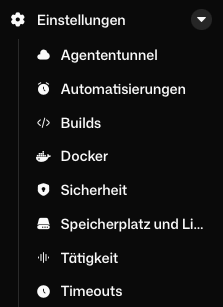
Einstellungen
Unter den Einstellungen können wir unsere Arcane-Instanz nach unseren Bedürfnissen anpassen.
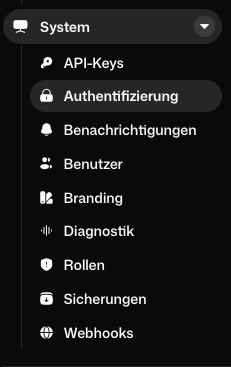
System
Hier konfigurieren wir bspw. Benachrichtigungen, Single Sign-On mit eigenem Identity Provider mittels OIDC etc.
Mobile App
Für Arcane gibt es sogar eine Mobile App, die sich aber aktuell noch in der Beta befindet. Verfügbar ist sie für Android und Apple.
Fazit
Arcane ist eine gelungene Lösung, um Docker-Container und Compose-Projekte zentral über eine moderne Weboberfläche zu verwalten.
Besonders gut gefallen mir der übersichtliche Compose-Editor, die integrierten Schwachstellenscans und die umfangreichen Möglichkeiten zur Verwaltung und Sicherung von Volumes. Auch die Unterstützung mehrerer Docker-Hosts ist ein großer Pluspunkt.
Ein kleiner Kritikpunkt ist aktuell noch die deutsche Übersetzung, die an einigen Stellen etwas holprig wirkt und durchaus noch Verbesserungspotenzial hat. Die eigentliche Funktionalität wird dadurch allerdings nicht eingeschränkt.
Mit Dockge, Dockhand, Komodo und anderen Lösungen gibt es mittlerweile einige gute Alternativen zur Docker-Verwaltung. Arcane muss sich hier definitiv nicht verstecken und ist gerade durch seinen Funktionsumfang einen genaueren Blick wert.