
Diese Homelab-Lösung kann fast alles | Unraid

Übersicht
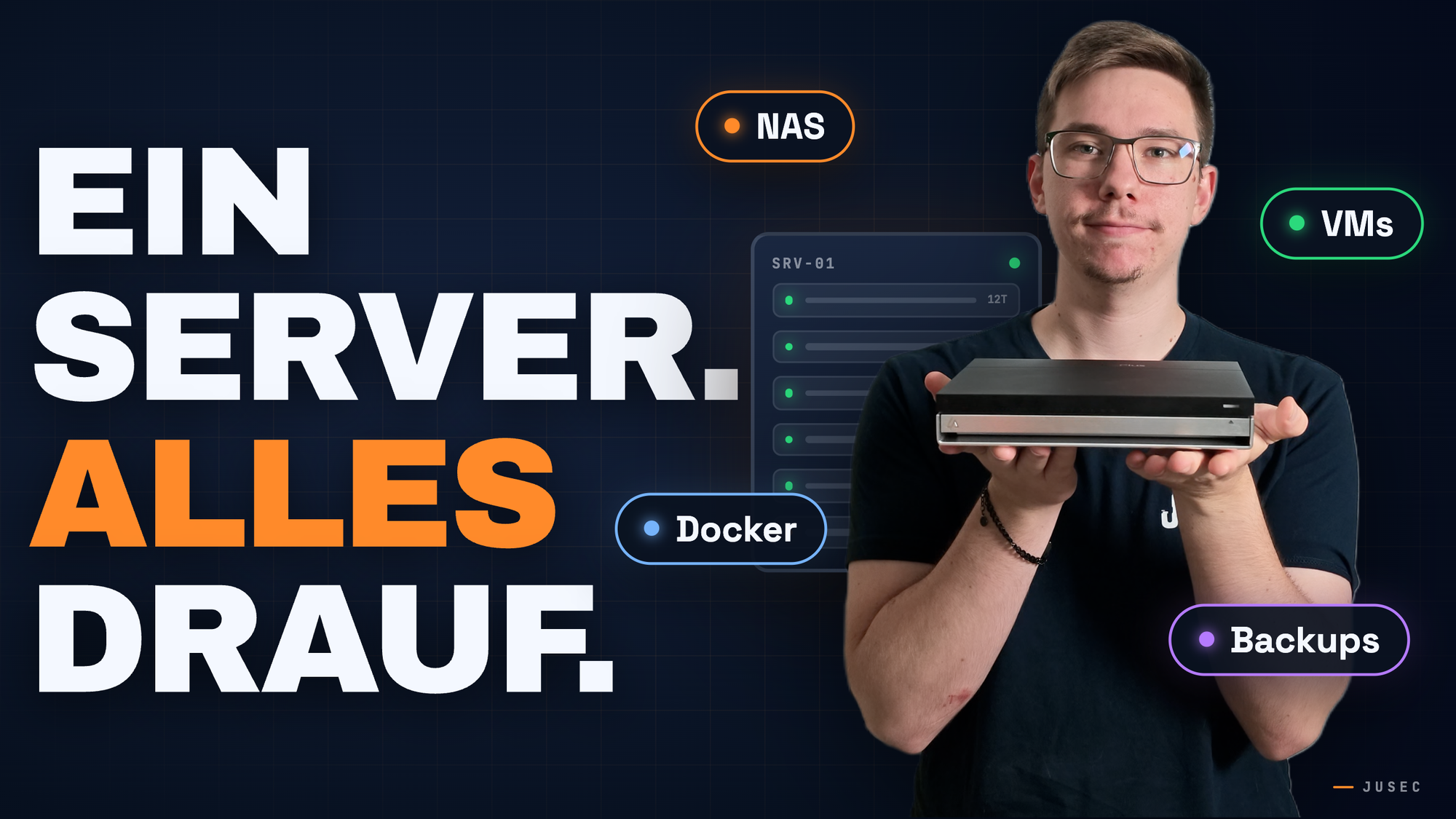
Unraid gehört zu den beliebtesten Betriebssystemen für NAS- und Homelab-Server. Im Gegensatz zu klassischen NAS-Systemen setzt Unraid auf ein flexibles Speicherkonzept, bei dem unterschiedlich große Festplatten kombiniert werden können und Docker sowie virtuelle Maschinen direkt integriert sind.
In diesem Artikel installieren wir Unraid gemeinsam auf einer LincStation N1, richten den Speicher ein, erstellen Freigaben und schauen uns anschließend Docker-Container sowie virtuelle Maschinen an. Auch wenn ich hier die LincStation verwende, funktionieren die gezeigten Schritte nahezu identisch auf jeder anderen Hardware.
Das Video zum Artikel gibt es hier: https://youtu.be/Hmh5FsKuqVA
Verwendetes System
Ich verwende für das Setup heute eine LincStation N1 von LincPlus. Das System wurde mir netterweise von LincPlus bereitgestellt.
Die LincStation verfügt über sechs Laufwerksschächte mit vier M.2-NVMe- und zwei 2,5"-SATA-SSD-Steckplätzen. Angetrieben wird sie von einem Intel Celeron N5105 mit 16 GB DDR4-RAM. Ergänzt wird die Ausstattung durch 2,5-Gbit-Ethernet sowie eine bereits enthaltene Unraid Starter-Lizenz. Damit bietet das System eine kompakte Grundlage für Docker-Container, virtuelle Maschinen und klassische NAS-Aufgaben.
Natürlich kann aber auch jedes beliebige andere System verwendet werden. Unraid lässt sich auf so gut wie jeder Hardware installieren.
Installation
Die Installation von Unraid ist unkompliziert. Es gibt einen USB-Creator für alle Betriebssysteme, der bei dem Vorbereiten des benötigten USB-Sticks hilft.
In dem USB-Creator geht man einfach die Schritte durch, steckt den gewünschten USB-Stick ran und flasht Unraid dort drauf.
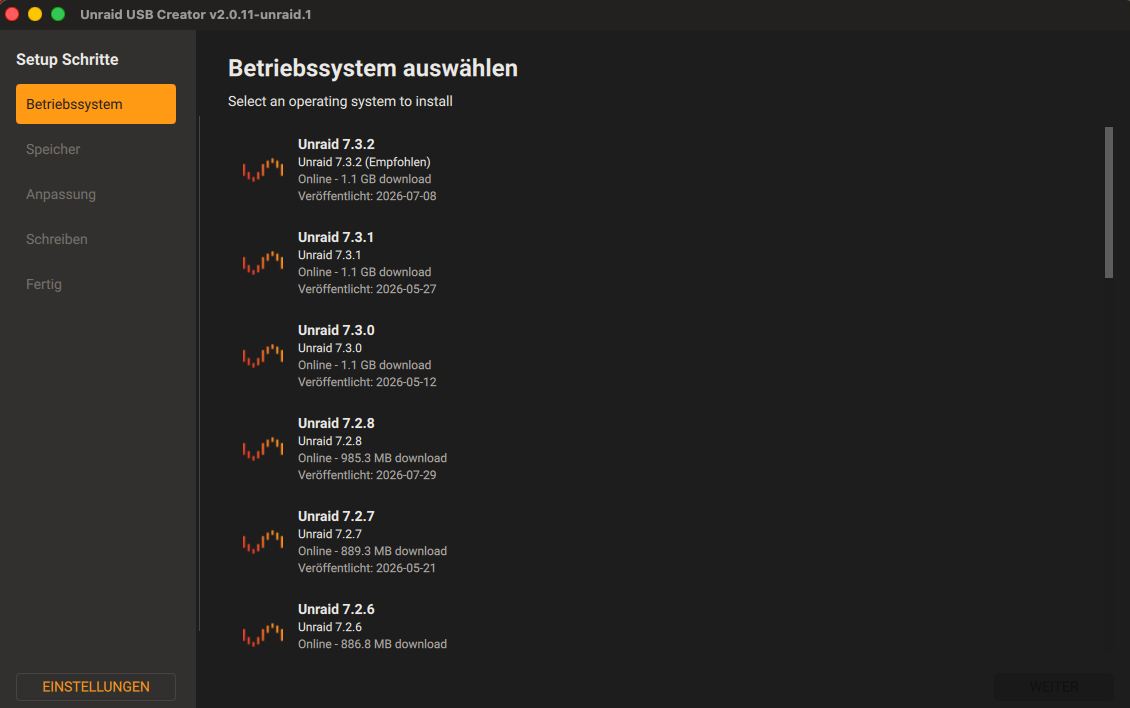
Anschließend kann der Stick in das System gesteckt und davon gebootet werden. Das war auch schon alles. Das System erhält automtatisch eine IP-Adresse, worüber wir dann mit der Erst-Einrichtung im Browser fortfahren können.
Erste Schritte
Das System ist bereit und wartet darauf, von uns eingerichtet zu werden. Erreichen tun wir das, wenn wir im Browser zu http://tower.local oder alternativ http://<ip-adresse> navigieren.
Dort angekommen, können wir eine Trial-Lizenz starten oder eine volle Lizenz von Unraid erwerben und aktivieren.
Anschließend durchlaufen wir ein kleines Setup, wo wir als erstes die basic Settings wie Sprache und Theme festlegen.
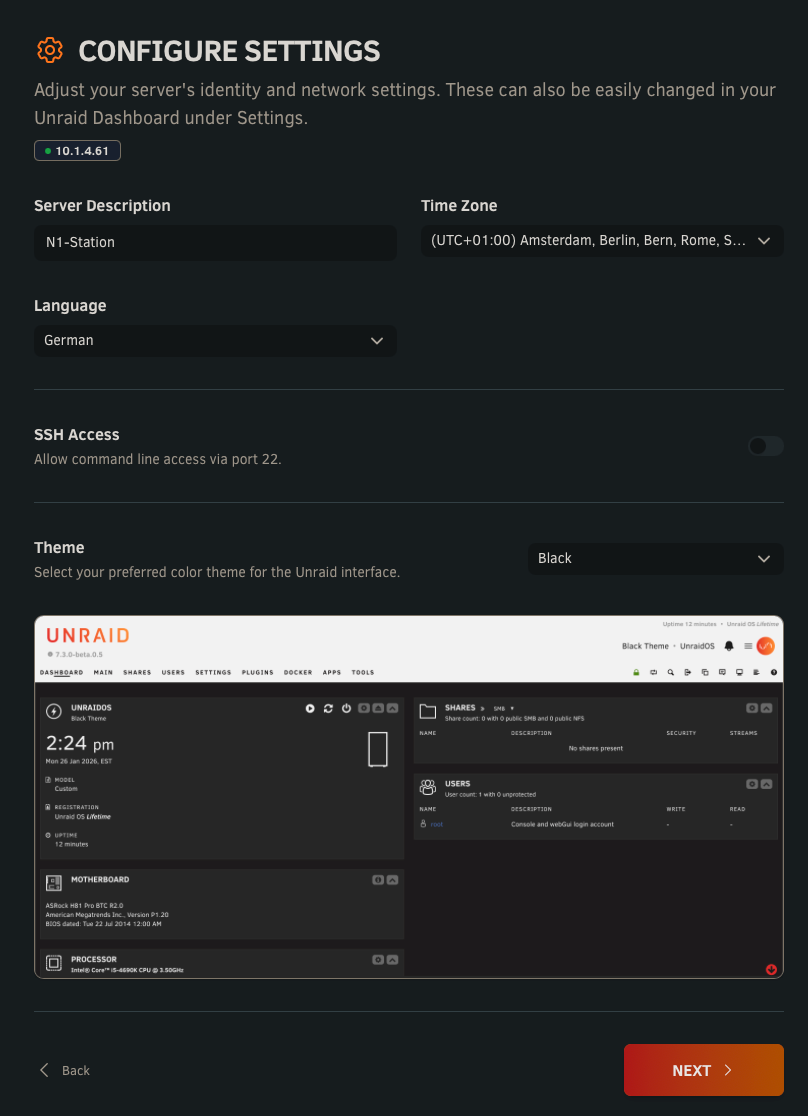
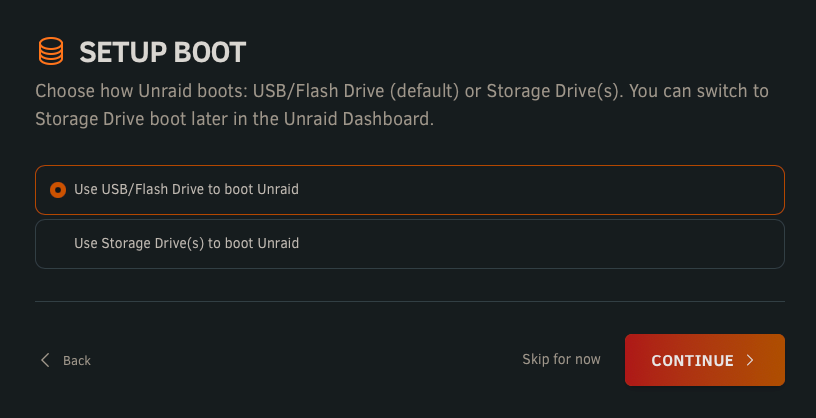
Dann legen wir fest, ob wir weiterhin von dem Flash-Drive booten wollen oder von einer Platte:
Wir können wählen, ob wir Community Plugins und weitere Features direkt aktivieren wollen.
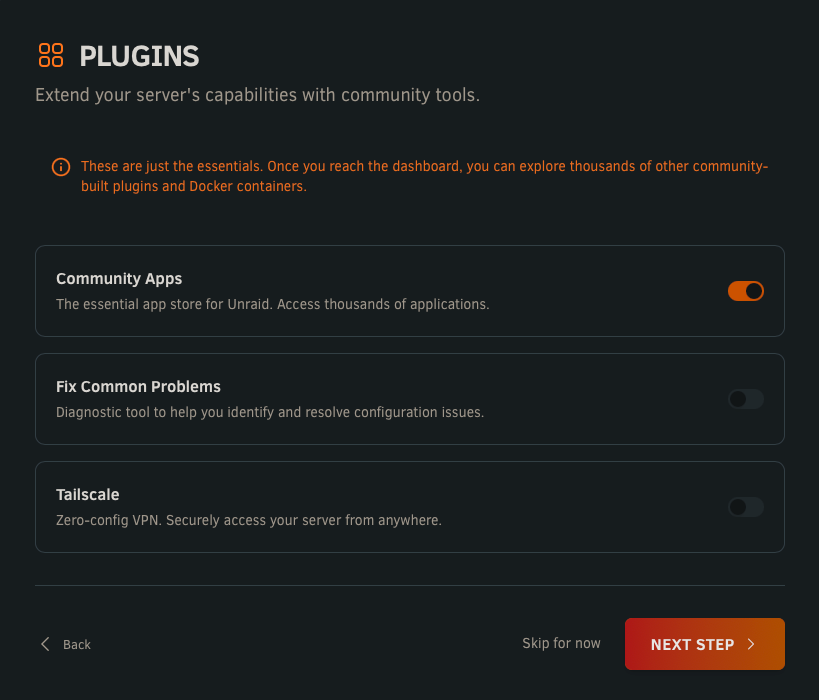
Zum Schluss gibt es nochmal eine kurze Übersicht:\n 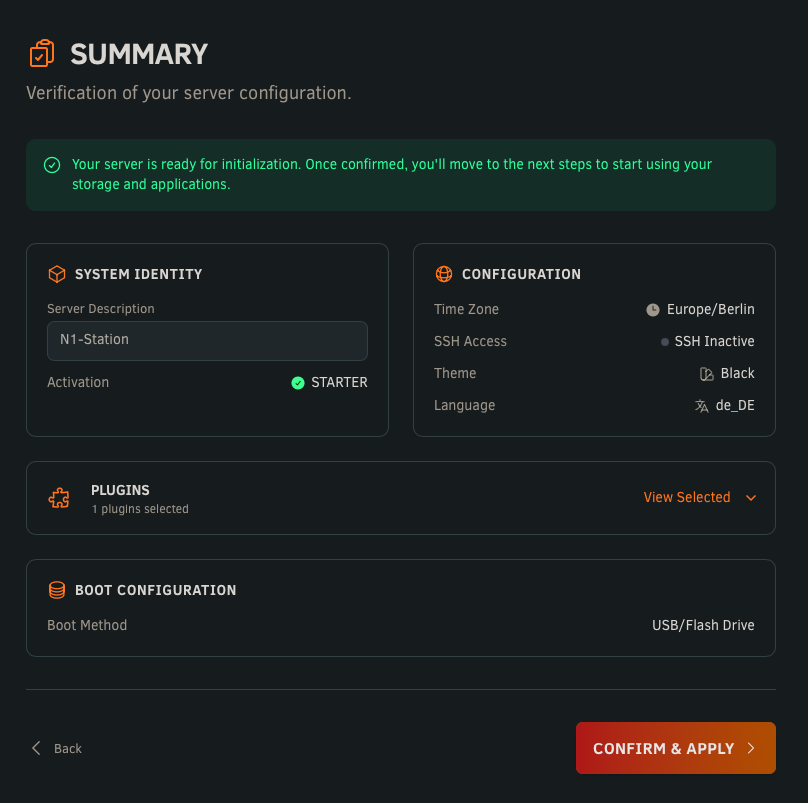
Konfiguration
Unraid ist jetzt startklar und wir können mit der initialen Konfiguration beginnen. Dabei kommen wir auch direkt zum Herzstück von Unraid:
Array
Der große Vorteil gegenüber klassischem RAID besteht darin, dass Festplatten unterschiedlicher Größen problemlos gemeinsam genutzt und später jederzeit erweitert werden können, ohne gleich den gesamten Verbund neu aufbauen zu müssen. Das machen Arrays möglich.
Das Einzige, was beachtet werden muss: Die festgelegte Paritätsplatte muss mindestens so groß sein wie die größte Platte in dem Array. Die Paritätsplatte ist quasi unser Fallback, wenn eine Platte ausfällt. Für noch mehr Sicherheit kann man auch noch eine zweite hinterlegen.
Arrays machen mit HDDs am meisten Sinn. Seit Unraid 7 kann für ein reines SSD-Setup alternativ ein ZFS-Pool angelegt werden.
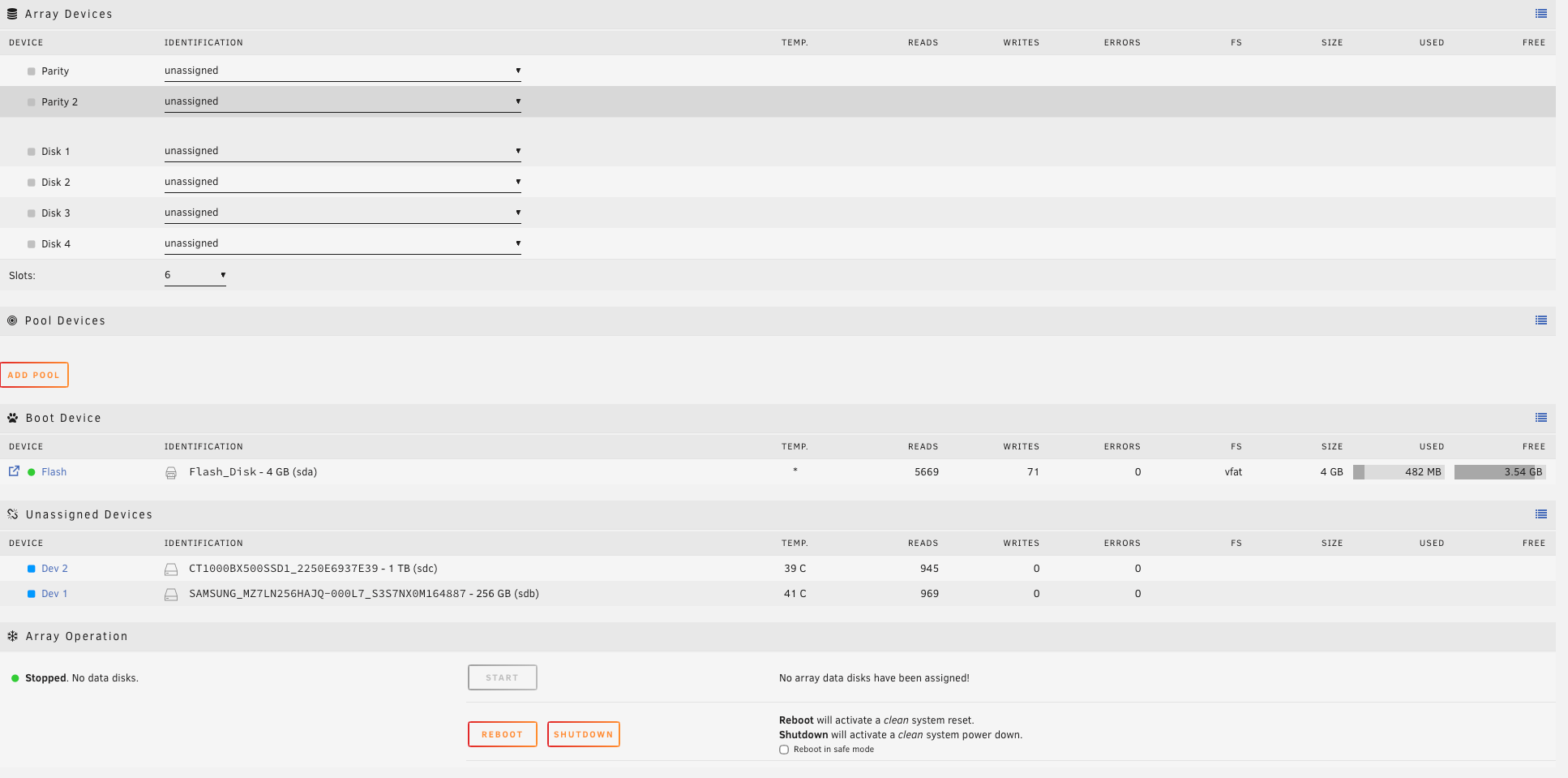
Cache Pools
Zu den Arrays haben wir noch eine weitere Möglichkeit, unsere Festplatten als Speicher zu hinterlegen, und zwar als Cache Pool.
Das Array hat aufgrund der Parity-Berechnung eine langsamere Schreibgeschwindigkeit. Cache Pools werden häufig für Docker, virtuelle Maschinen oder besonders schnelle Freigaben verwendet. Optional lassen sich Daten später automatisch auf das Array verschieben.

ZFS-Pool
Da ich in meinem Beispiel ausschließlich SSDs verwende, verzichte ich auf ein klassisches Array und setze stattdessen vollständig auf ZFS.
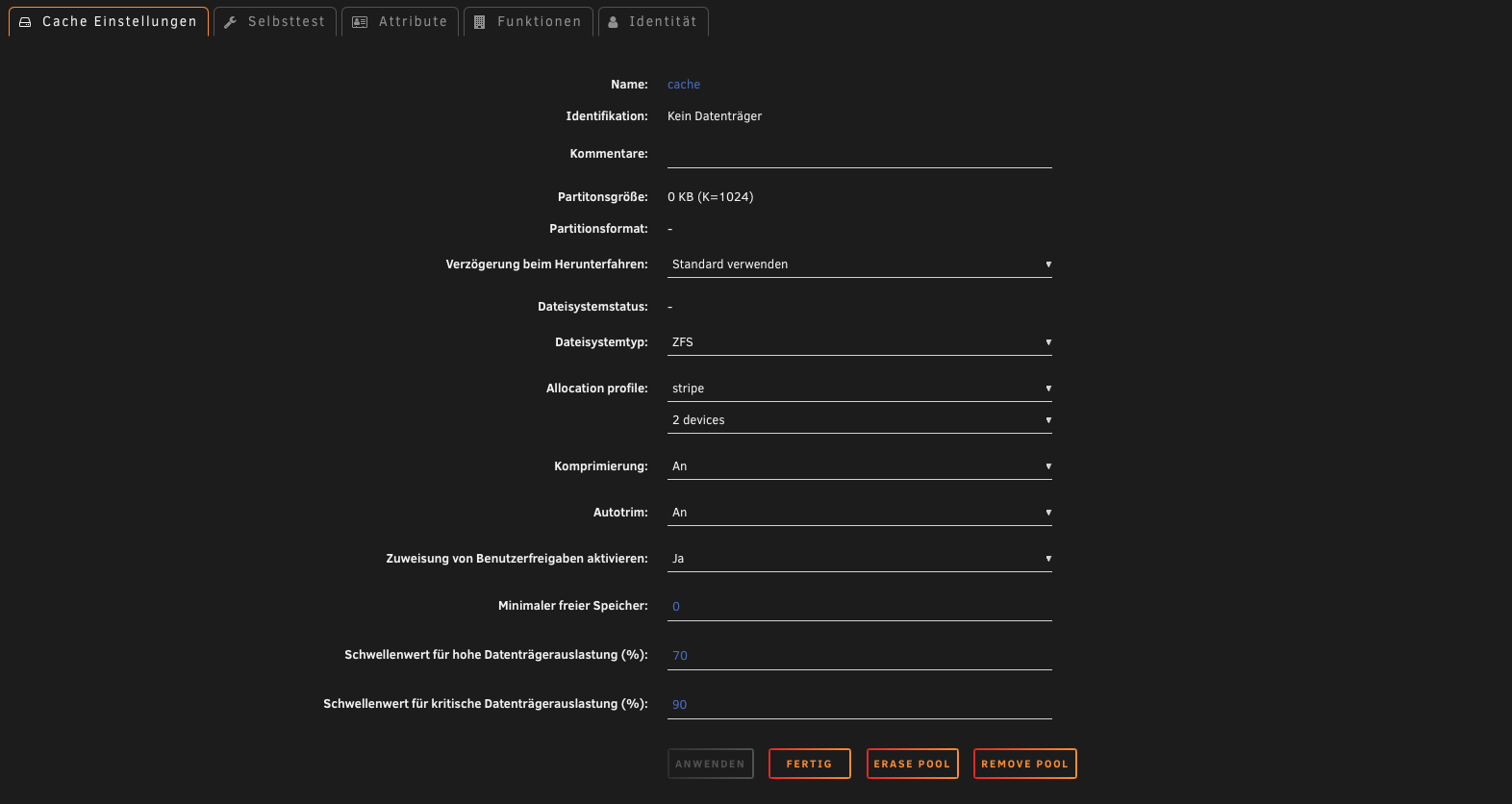
Für ein Setup ohne HDDs, wie in meinem Fall, kann es Sinn machen, statt eines Arrays einen ZFS-Pool zu verwenden. Ein ZFS-Pool ist für SSDs deutlich sinnvoller, als sie in ein Array zu packen, aufgrund von Geschwindigkeit, Trimming & Kompression.
Dafür kann unter Cache-Pools ein neuer Pool erstellt werden mit bspw. 2 Slots. Mit Klick auf den neuen Pool können wir diesen auf ZFS festlegen und das Allocation Profile auswählen, wie bspw. Mirror → Hier wird eine Platte auf die andere gespiegelt, es kann also eine Platte ausfallen.
Array Start
Wenn das Dateisystem mit Pool oder Array fertig erstellt wurde, kann das Array gestartet werden, um mit der Benutzung von Unraid zu beginnen.

Einstellungen
Im Reiter Einstellungen können wir noch die letzten Anpassungen unseres Systems vornehmen.
Protokolle
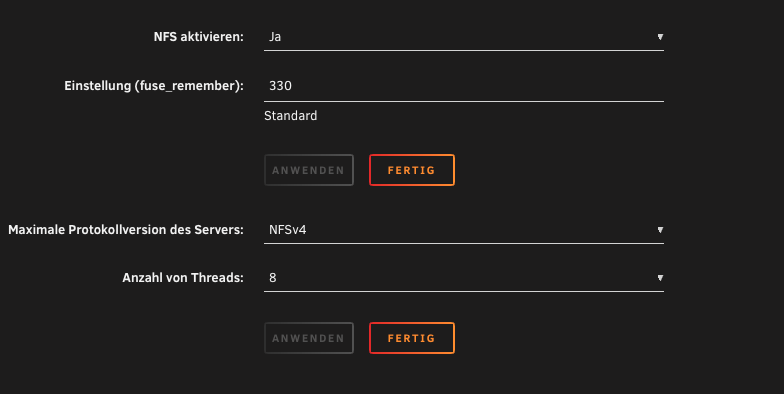
Unter anderem können wir hier unsere gewünschten Protokolle für den Zugriff auf Freigaben konfigurieren. Per Default ist nur SMB aktiviert. Wollen wir bspw. auch NFS aktivieren, tun wir es unter dem Punkt NFS.

Freigaben
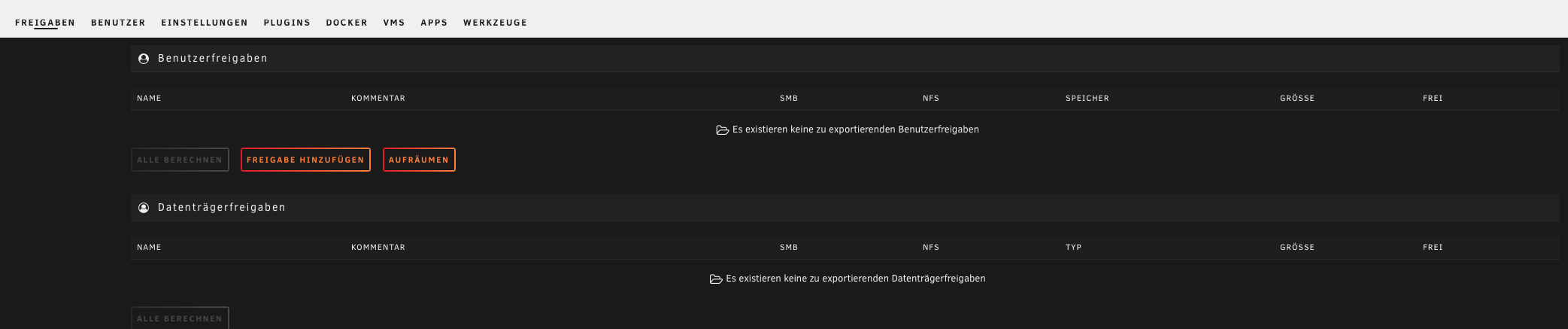
Kommen wir zu den Freigaben. Natürlich haben wir die Möglichkeit, Freigaben anzulegen, auf die wir bspw. via SMB von anderen Computern im Netzwerk zugreifen können.
Dafür navigieren wir zum Punkt Freigaben und erstellen eine neue Freigabe.
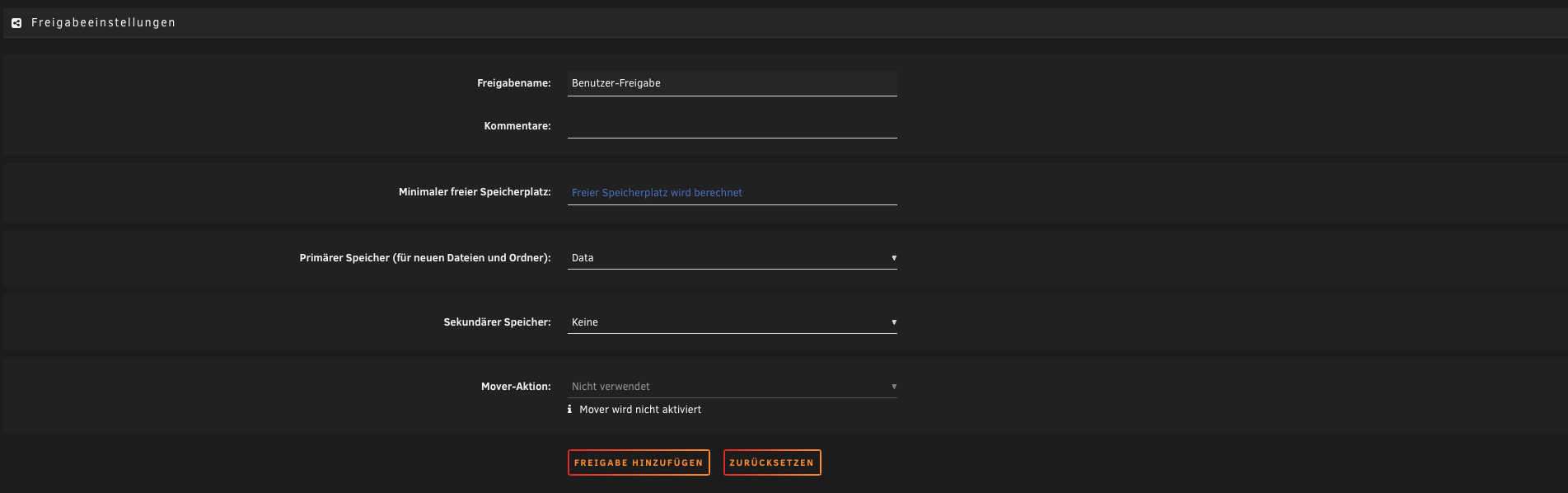
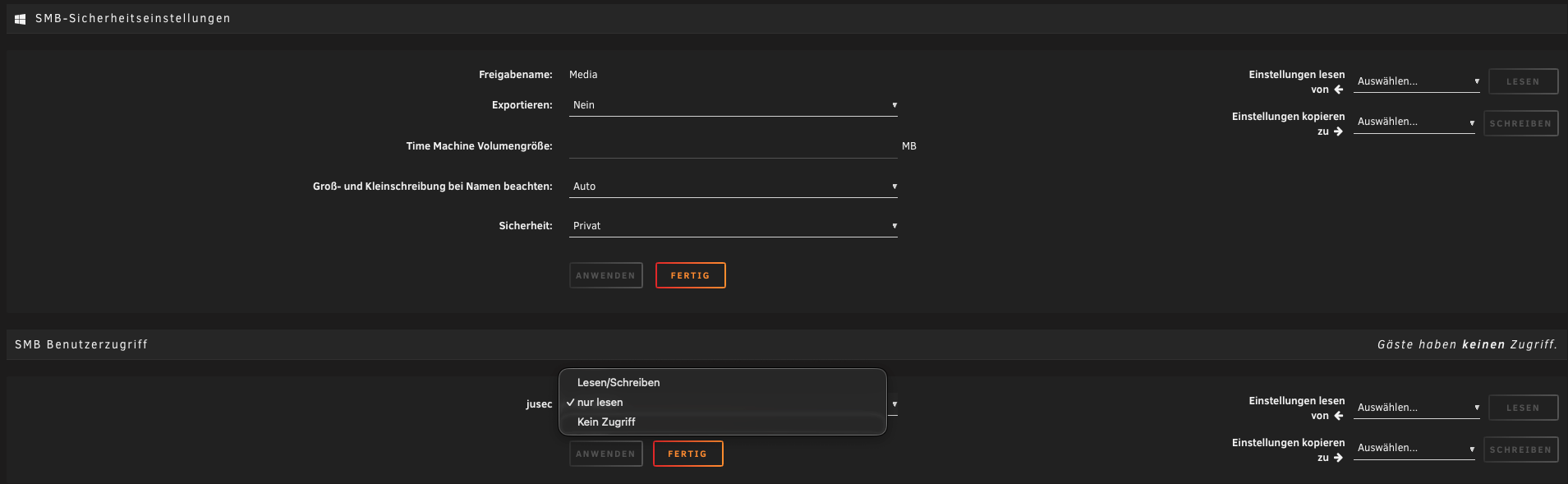
Anschließend tauchen die Sicherheitseinstellungen für die Protokolle auf, die wir unter Einstellungen aktiviert haben. Hier können wir definieren, ob die Freigabe wirklich nach außen freigegeben wird und wer auf die Freigabe zugreifen darf.
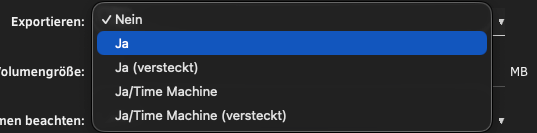
Export steuert hier die Sichtbarkeit. Mit Export - Ja wird die Freigabe für andere PCs sichtbar.
Sicherheit: Wenn wir es auf Privat stellen, haben wir die Möglichkeit, nur bestimmte Benutzer zu berechtigen und hier zu entscheiden, ob nur lesend oder lesen/schreiben.
Benutzer
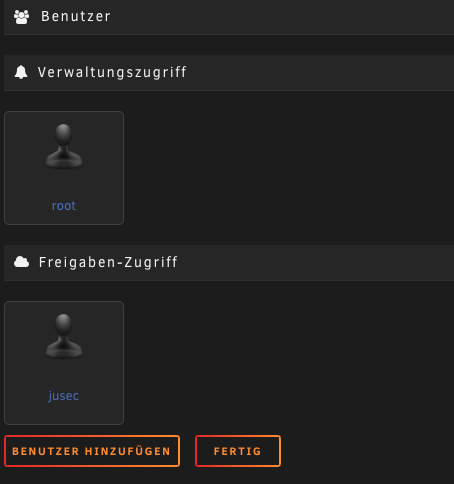
Im Reiter Benutzer haben wir die Möglichkeit, weitere Benutzer zu erstellen und dann für bspw. Freigaben zu berechtigen.
Docker & VMs
Bevor wir zu den Applikationen kommen, einmal die Basis darunter. Alle Anwendungen, die wir zu unserem Unraid-Server hinzufügen können, basieren auf Docker.
Falls ihr, wie ich, kein Array verwendet, sondern einen ZFS-Pool, kann es unter Umständen sein, dass ihr die Standard-Freigaben, die Docker & auch der VM-Dienst braucht, manuell erstellen müsst.
Dafür erstellt ihr einfach folgende Freigaben auf eurem Pool ohne Export etc.
| Share-Name | Primary-Storage | Secondary | Wofür |
|---|---|---|---|
| appdata | dein ZFS-Pool | none | Container-Configs |
| system | dein ZFS-Pool | none | docker.img, libvirt.img |
| domains | dein ZFS-Pool | none | VM-Disks |
| isos | dein ZFS-Pool | none | Installations-ISOs |

Applikationen
Einer der größten Gründe, weshalb viele Homelab-Nutzer Unraid verwenden, ist die einfache Docker-Verwaltung. Anwendungen lassen sich mit wenigen Klicks installieren und aktualisieren.
Unter dem Reiter Apps findet ihr Community Apps für euer Unraid-System. Community Apps ist vergleichbar mit einem App Store für Docker-Container. Hier gibt es wirklich alles, was euer Herz begehrt. Sucht euch also raus, was ihr benötigt. Die Installation einer App ist simpel, weshalb sich Unraid so gut macht als Homelab-System.
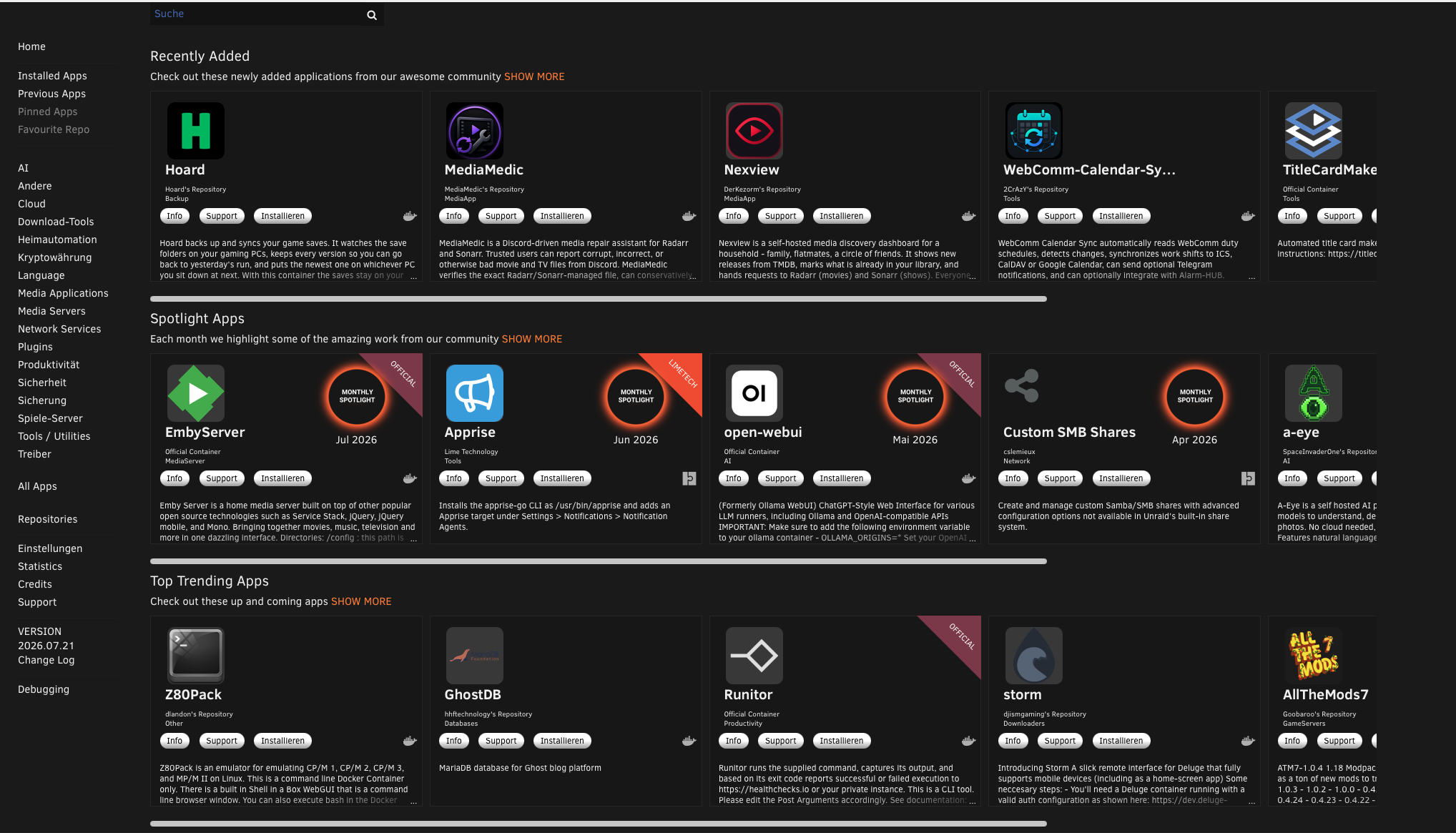
Beispiel - Uptime Kuma
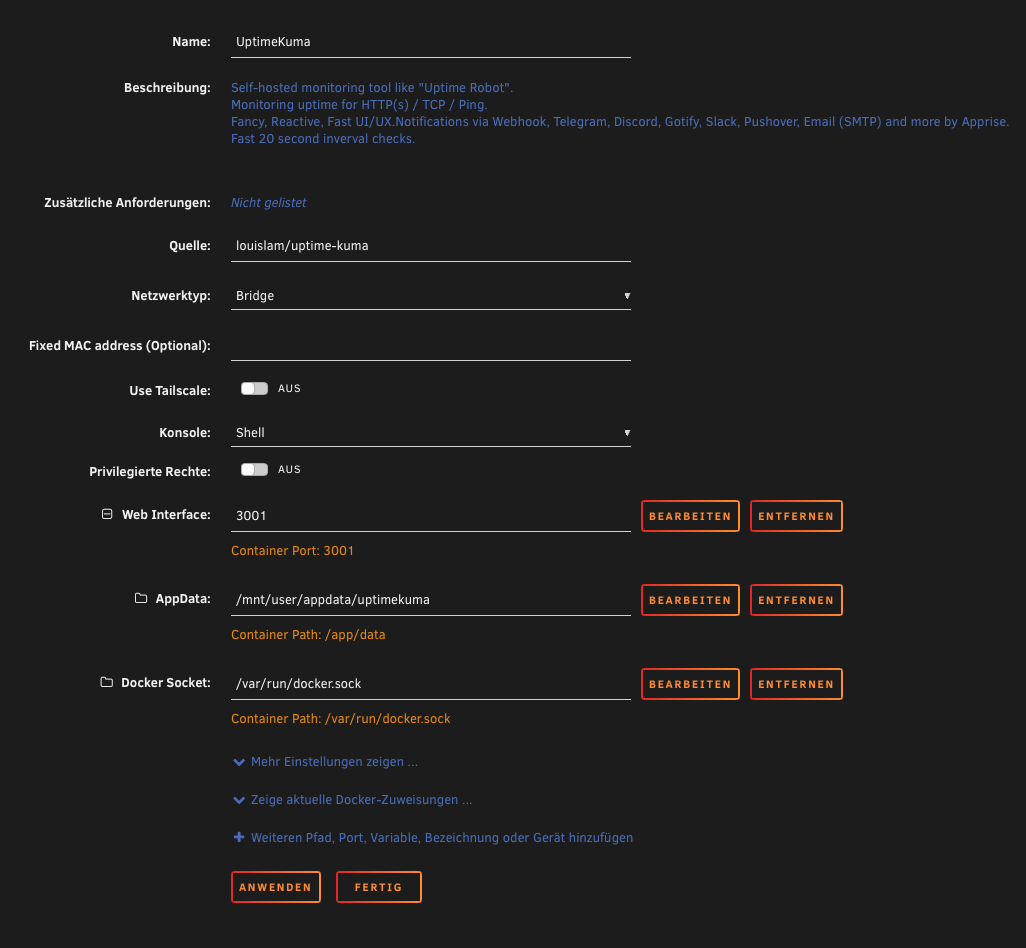
Nehmen wir als Beispiel das Tool Uptime-Kuma. Mit einfachem Klick auf Installieren wird die Anwendung auf dem System eingerichtet.
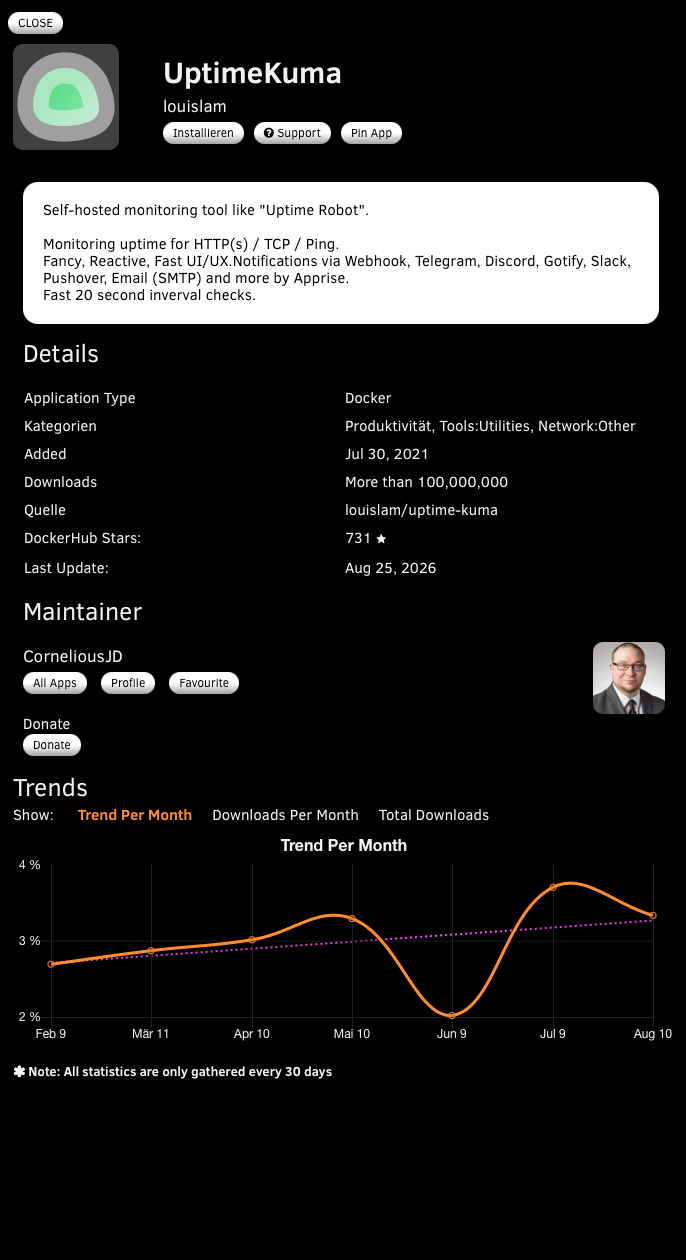
Wir können dann die Konfiguration bei Bedarf noch anpassen.
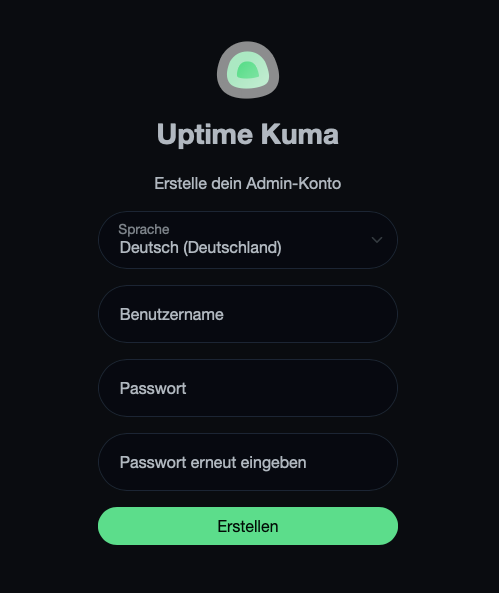
Sobald der Container dann gestartet ist, erreichen wir den Service über den konfigurierten Port.
Virtuelle Maschinen
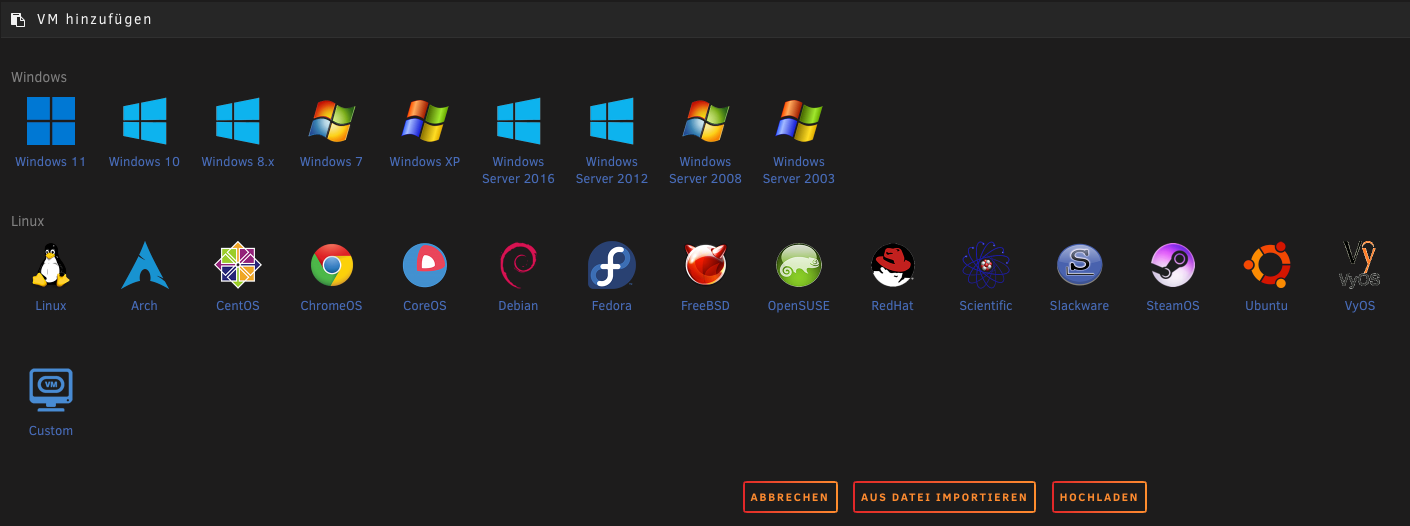
Auf dem Unraid-System könnt ihr natürlich auch komplette zusätzliche Virtuelle Maschinen aufsetzen. Das macht ihr unter dem Reiter VM.
Virtio-iso für Windows
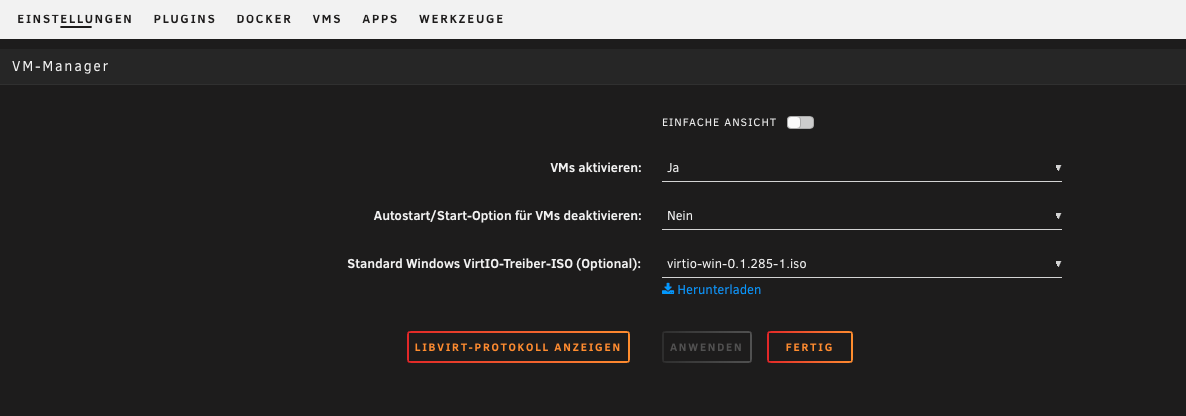
Falls ihr vorhabt, Windows-VMs aufzusetzen, könnt ihr unkompliziert im Tab Einstellungen → VM-Manager die aktuelle Virt-io ISO herunterladen.
Einfacher Zugriff von unterwegs
Eine Möglichkeit, wie ihr unkompliziert auch von unterwegs auf euer Unraid-System und alle Apps kommt, ohne dabei Ports freigeben zu müssen etc., habe ich in einem Video auf dem NetBird Deutschland Kanal erklärt.
Fazit
Unraid hat sich in den letzten Jahren völlig zurecht zu einem der beliebtesten Betriebssysteme für Homelabs entwickelt. Die Einrichtung gelingt schnell, Docker und virtuelle Maschinen sind direkt integriert und auch das Speicherkonzept hebt sich deutlich von klassischen NAS-Systemen ab.
Gerade wer einen Server für Container, virtuelle Maschinen und Dateifreigaben sucht, bekommt mit Unraid eine sehr komfortable Lösung. Durch die Community Apps lassen sich neue Anwendungen in wenigen Minuten installieren und dank der flexiblen Speicherverwaltung wächst das System problemlos mit den eigenen Anforderungen.
Die LincStation N1 eignet sich dabei hervorragend als kompakte Plattform für Unraid. Da das Betriebssystem aber nahezu auf jeder x86-Hardware läuft, lassen sich alle gezeigten Schritte auch problemlos auf einem Eigenbau oder einem anderen Mini-PC umsetzen.